DART 빠른 검색 위젯 · Windows 독 · v1.44
엑셀은 그대로,
필요한 건
화면 끝에.
DART 공시 검색, 회계세무 캘린더, 파일별 작업 기록, 메일, 사업자 상태·공시지가·환율 조회와 계산기를 화면 가장자리에 붙는 독 하나에 모았습니다. 어디서든 Ctrl+Alt+D를 누르면 공시 검색이 열립니다.
- Ctrl+Alt+D 어디서든 공시 검색
- 설치 마법사 없는 실행파일 하나
- 로그인은 다음 실행에 남기지 않음
- 무료 오픈 기간
화면은 실제 위젯을 가상 자료(㈜펭귄냉장고·북극곰물산·김감사)로 띄워 찍은 것입니다. 금액·번호·날짜는 예시입니다.
독 한 바퀴
레일 열 칸, 하는 일 열 가지
칸을 누르면 그 칸의 실제 화면이 독에 뜹니다. 로그인이 필요한 칸에는 표시를 달았습니다.
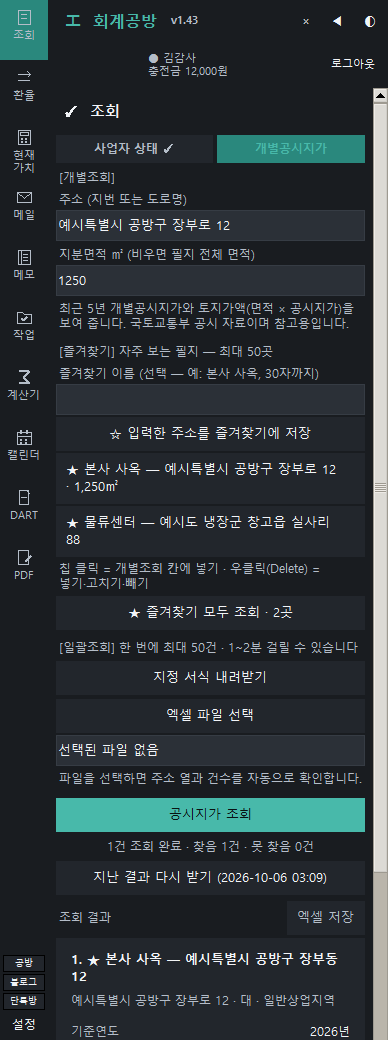
사업자 상태 · 개별공시지가로그인 필요국세청 사업자 상태(계속·휴업·폐업)와 과세유형, 개별공시지가 5년 추이와 토지가액을 조회합니다.
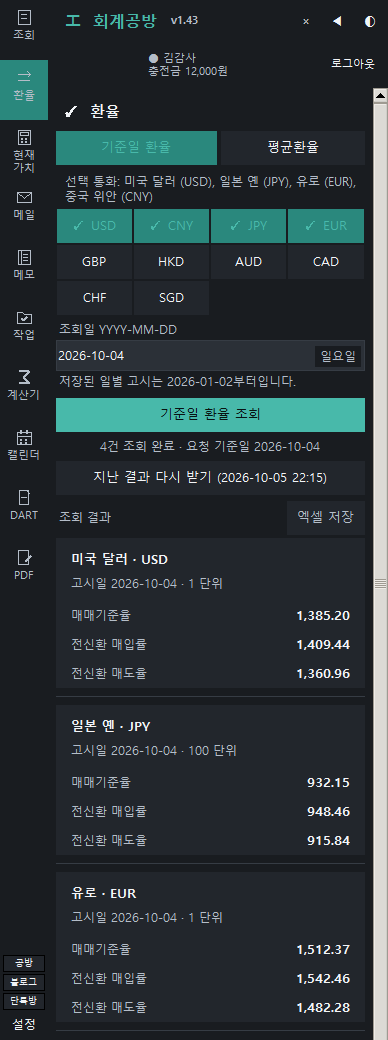
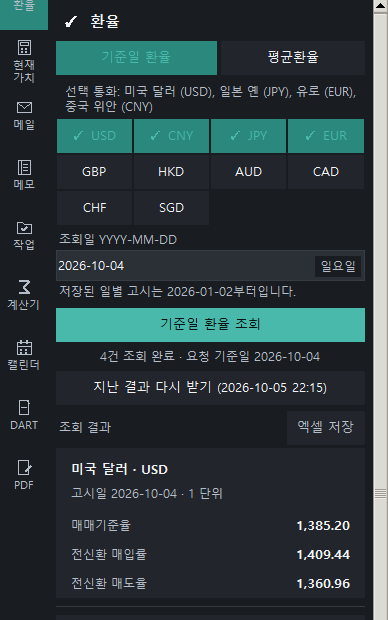
기준일 · 평균환율로그인 필요통화를 패널에서 골라 기준일 환율과 기간 평균환율을 조회하고 엑셀로 저장합니다.
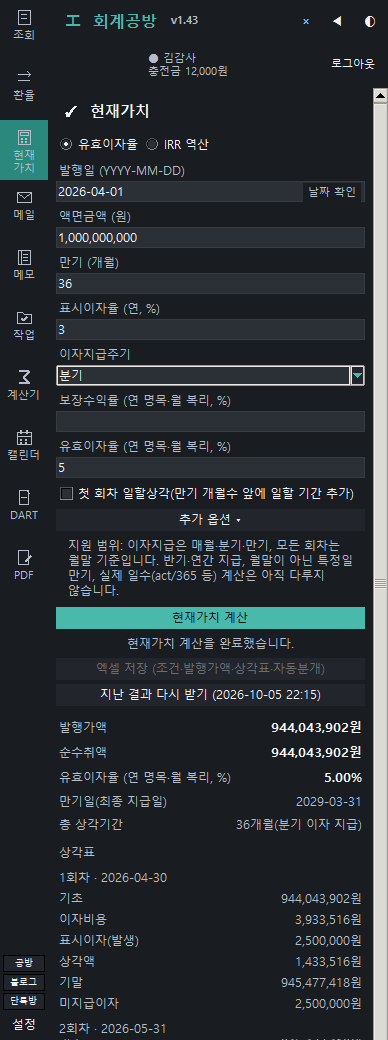
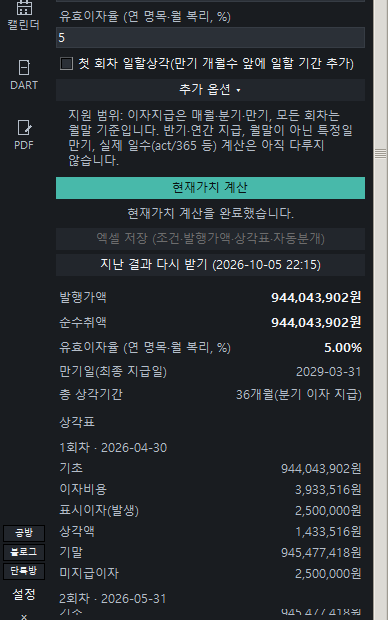
사채 현재가치 · 상각표로그인 필요발행일·액면·만기·표시이자율·유효이자율로 발행가액과 상각표를 계산하고 자동분개까지 엑셀로.
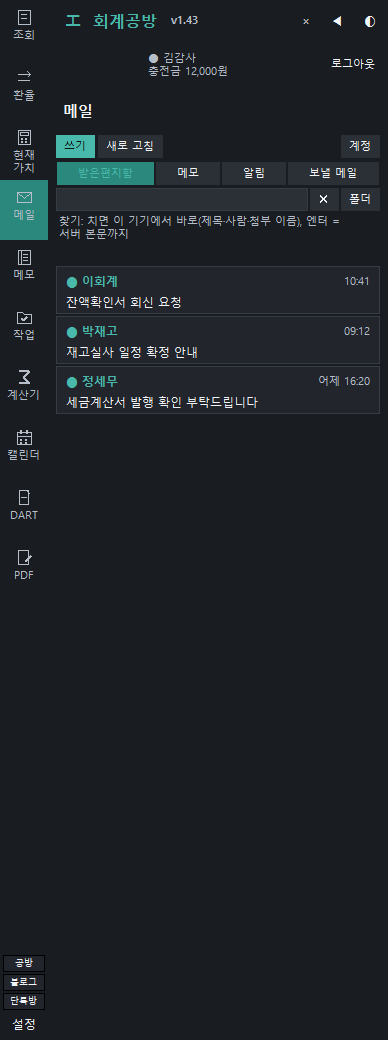
회사 메일 · 네이버 · 다음로그인 없이메일 서버와 직접 주고받습니다. 본문의 기한을 메모와 캘린더로 옮깁니다.
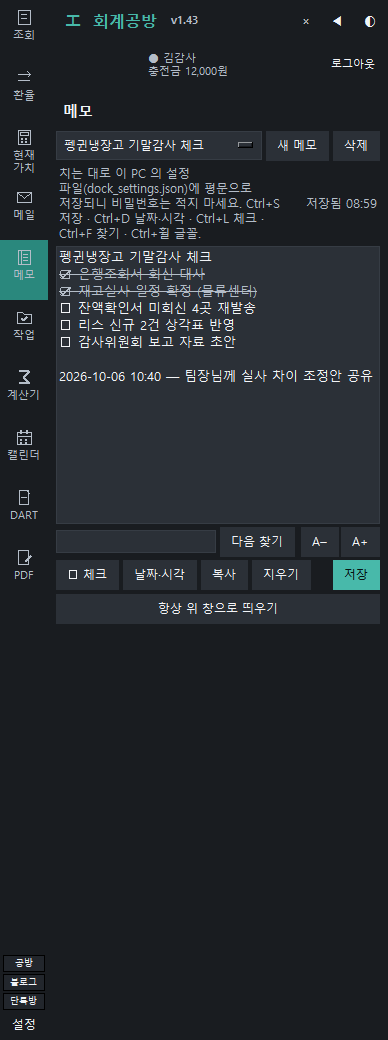
메모 · 체크리스트로그인 없이치는 대로 저장되는 메모 10장, ☐/☑ 체크, 「항상 위」 작은 창.
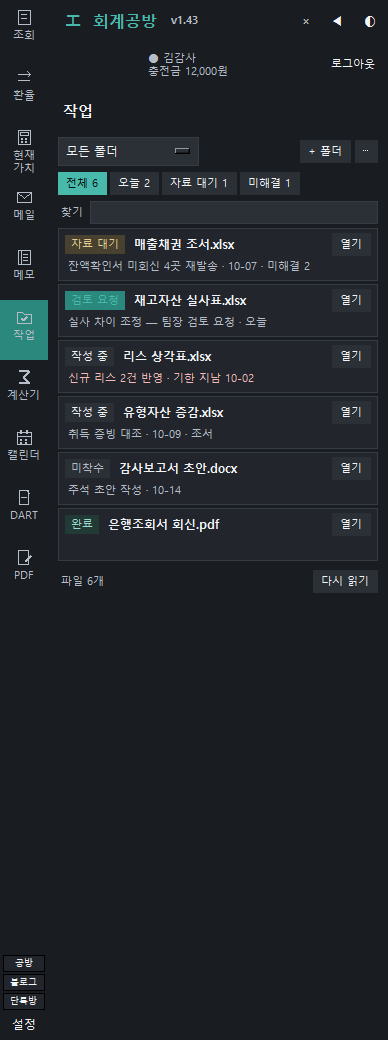
파일별 작업 기록로그인 필요폴더를 등록하면 파일마다 상태·다음 할 일·기한·메모·미해결 사항을 남깁니다.
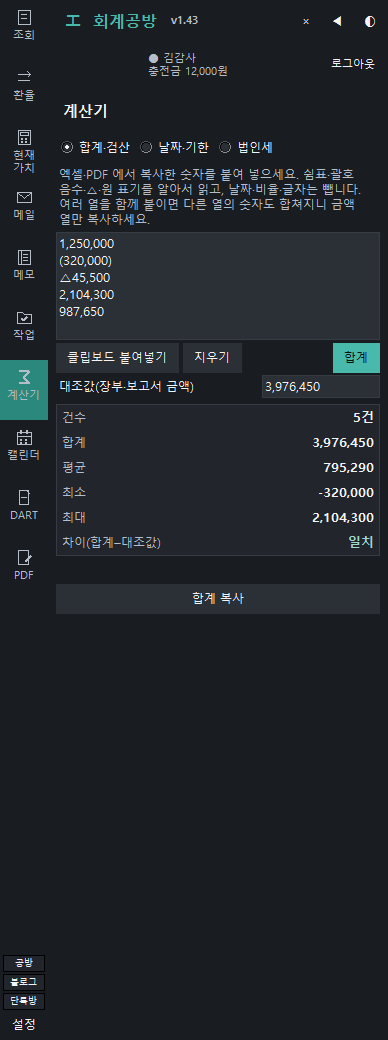
합계·검산 · 날짜·기한 · 법인세로그인 없이붙여 넣은 숫자의 합계와 대조, 영업일·공휴일을 반영한 기한, 법인세 산출세액.
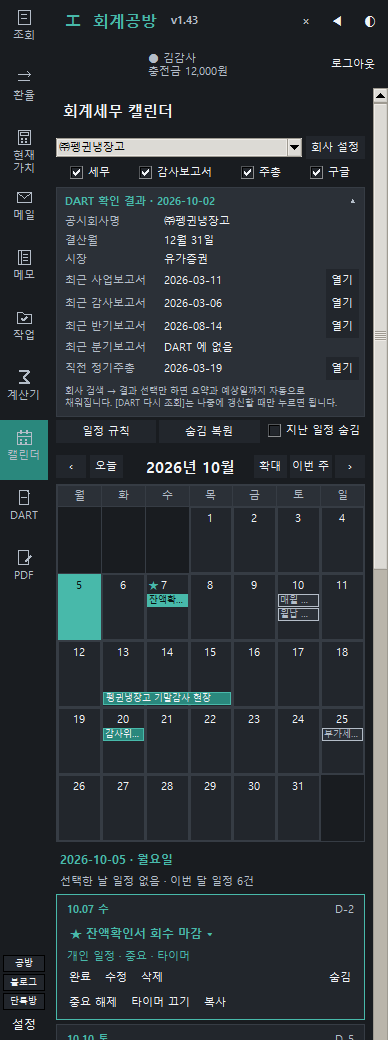
회계세무 캘린더로그인 없이회사 결산 조건으로 신고·납부 일정이 켜지고, DART 실제 접수일과 내 일정을 함께 봅니다.
DART 공시 검색로그인 필요회사·본문 검색, 정기보고서 거르기, 즐겨찾기, 재무제표 엑셀.
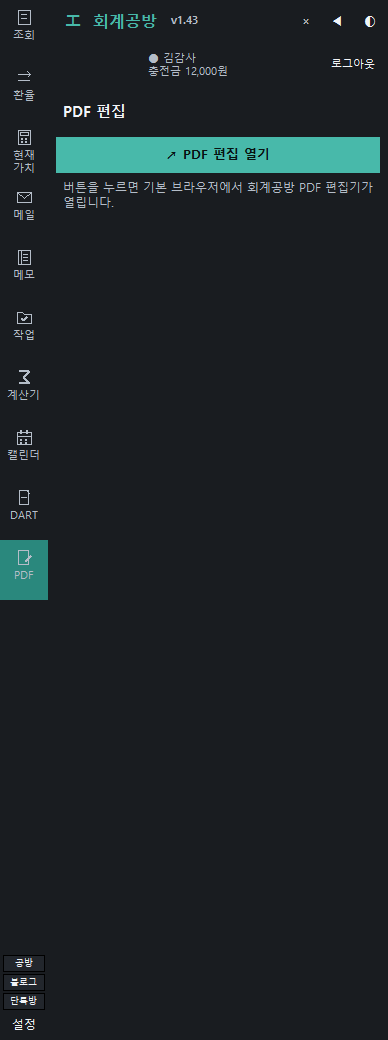
PDF 편집 열기로그인 필요단추 하나로 회계공방 PDF 편집기를 기본 브라우저에서 엽니다(편집은 웹에서).
기능 장면
자주 쓰는 일곱 장면
가상 회사의 기말감사 하루로 따라가 봅니다.
01레일 「DART」
공시 검색은 Ctrl+Alt+D 한 번
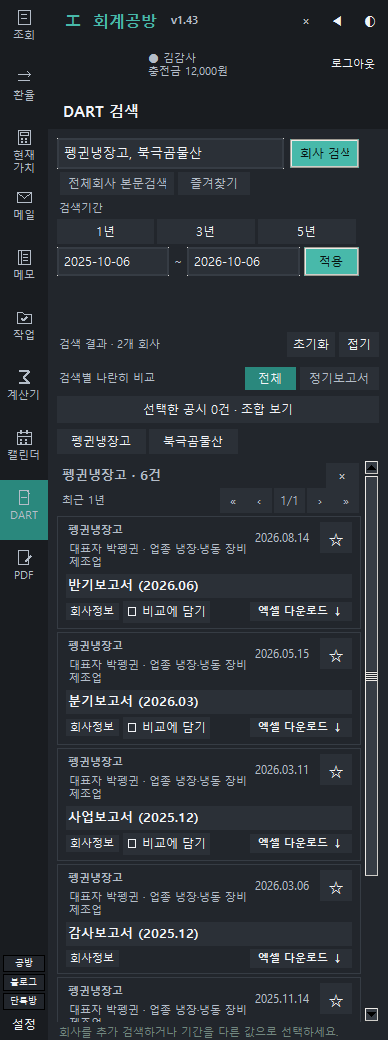
회사명이나 종목코드를 쉼표로 넣으면 두 회사까지 회사마다 결과를 나눠 둡니다. 기간은 1·3·5년을 고르거나 시작일·종료일을 직접 입력하고, 정기보고서만 걸러 보거나 회사 조건 없이 본문과 첨부 문서까지 찾습니다. 카드의 ☆는 보고서 즐겨찾기, 제목을 누르면 원문이 기본 브라우저에서 열립니다.
- 회사·본문 검색
- 대표자·업종 확인
- 같은 회사 정기보고서 2~5개를 한 엑셀로
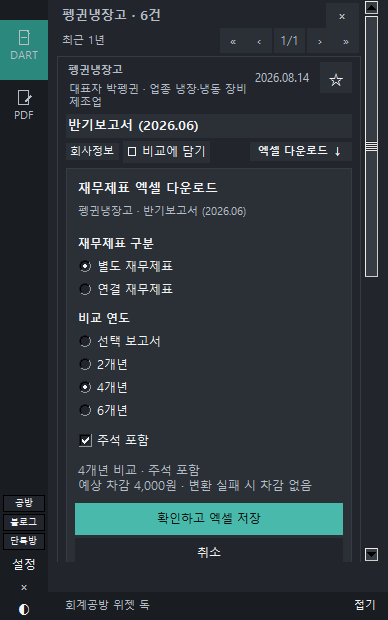
재무제표 엑셀은 카드 아래에 칸을 열면 예상 차감 금액부터 보여 줍니다. 별도·연결과 비교 연도(선택 보고서·2·4·6개년)를 고르고, 주석 포함은 다개년이나 비교 조합일 때 고를 수 있습니다. [확인하고 엑셀 저장]을 누르면 변환하고, 변환이 성공했을 때만 차감됩니다.
사용설명서 「DART 검색」에서 따라 하기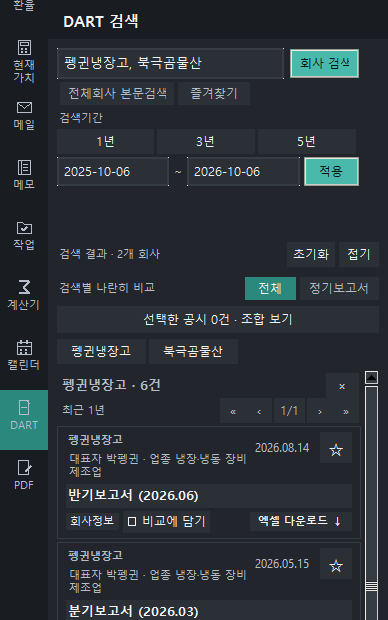
02레일 「캘린더」
결산 조건만 넣으면 세무 일정이 켜집니다
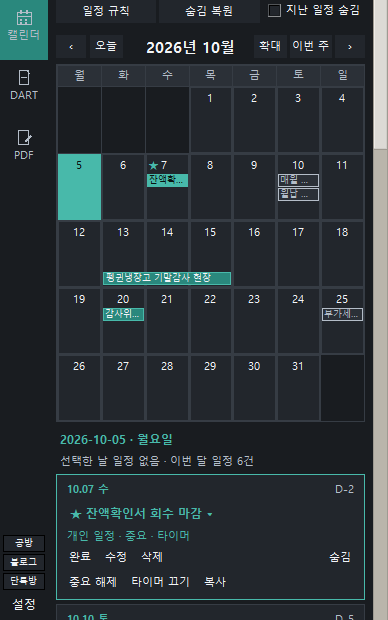
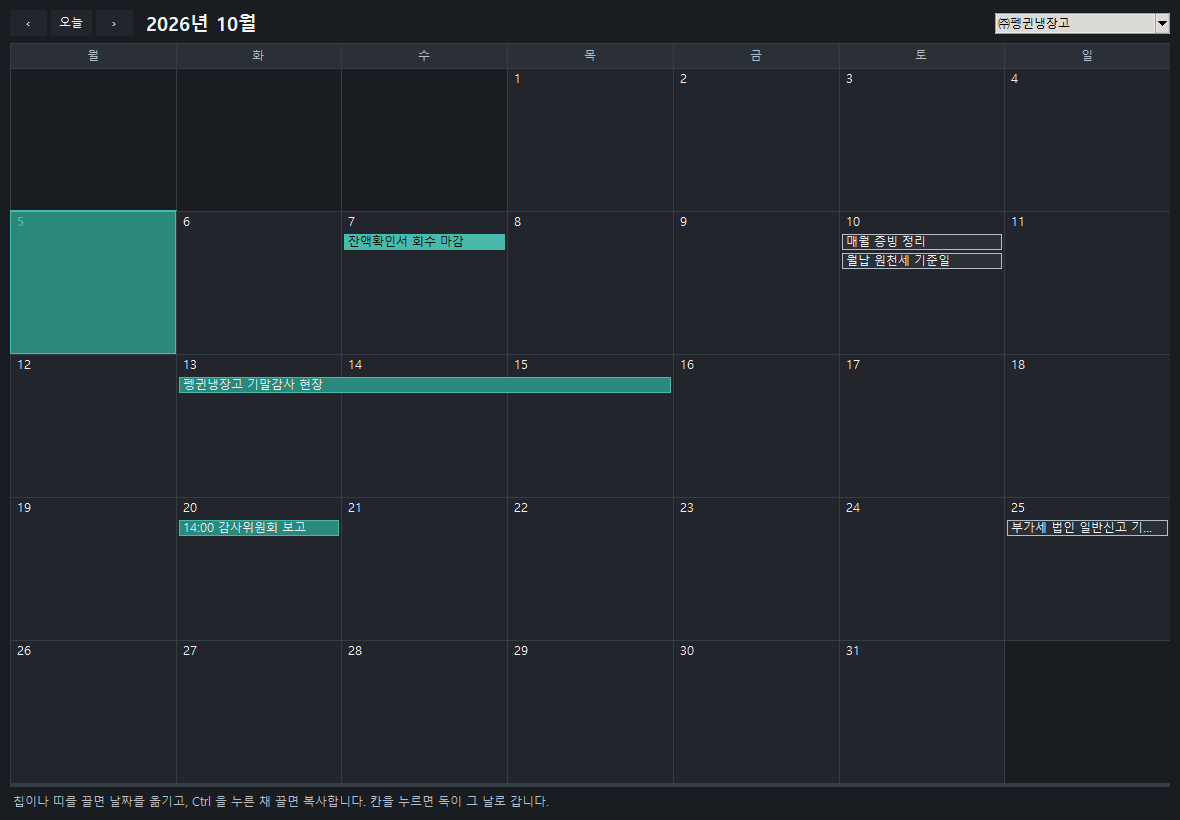
회사마다 결산월·회사 유형·부가세·원천세(월납·반기납부) 조건을 넣으면 원천세·부가세 같은 신고·납부 일정이 달력에 칩과 띠로 나타납니다. 상장사는 DART에서 실제 사업·감사·반기보고서 접수일과 직전 정기주총일을 찾아 요약 카드에 둡니다. 개인 일정은 여러 날·시각·★ 중요·바탕화면 타이머까지 정하고, [확대]를 누르면 큰 창에서 칩을 끌어 날짜를 옮기거나 Ctrl을 누른 채 끌어 복사합니다.
- DART 실제 접수일 확인
- 개인 일정 · 바탕화면 타이머
- Google 캘린더 등록 · iCal 읽어 오기
Google 캘린더는 브라우저에서 구글 로그인 후 [허용]만 누르면 연결되고, 위젯 전용 캘린더에만 씁니다. 다른 구글 캘린더는 「iCal 형식의 비공개 주소」로 읽어 와 함께 보여 줍니다(읽기 전용). 감사보고서 목표일(주총 8일 전)은 「감사 목표 표시」를 켠 회사에만 내부 목표로 표시합니다.
사용설명서 「회계세무 캘린더」에서 따라 하기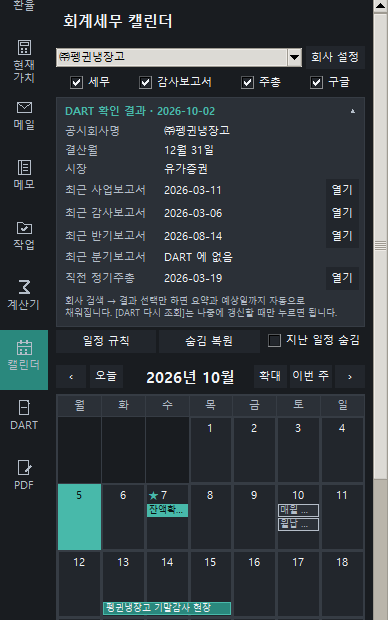

03레일 「작업」
파일마다, 어디까지 했는지
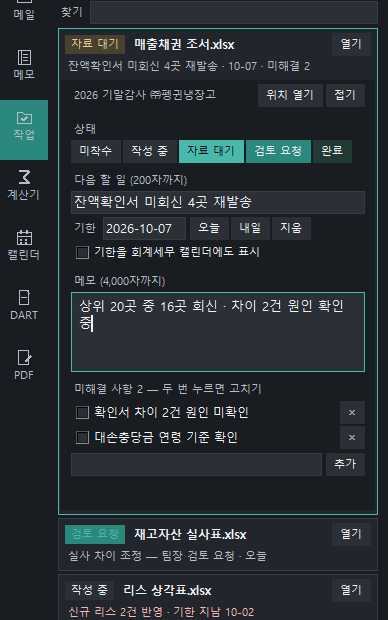
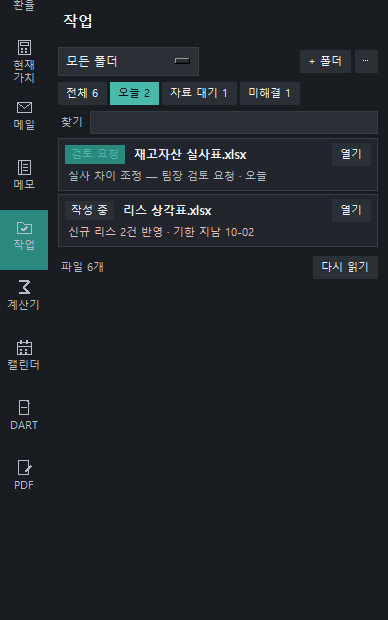
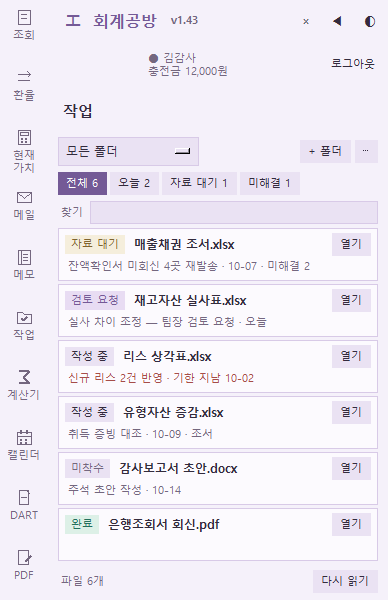
프로젝트 폴더를 등록하면 하위 폴더의 엑셀·CSV·워드·PDF·한글·파워포인트 파일이 목록으로 나옵니다. 줄을 누르면 바로 아래에 상태(미착수·작성 중·자료 대기·검토 요청·완료)·다음 할 일·기한·메모·미해결 사항 칸이 펼쳐지고, [열기]로 파일을 바로 엽니다. 「오늘」·「자료 대기」·「미해결」만 모아 볼 수 있고, 등록한 폴더 안에서 이름을 바꾸거나 옮긴 파일은 기록이 따라갑니다. 옛 파일이 「파일 없음」이 되고 같은 폴더에 이름이 비슷한 같은 종류의 파일이 새로 생기면 [이어받기]로 옛 기록을 이을 수 있습니다.
- 상태 다섯 가지
- 기한 달력 · 지난 기한 표시
- 「오늘」 모아 보기
기록은 회계공방 계정별로 이 PC에만 저장되며 암호화하지 않습니다 — 비밀번호는 적지 마세요. 처음 기한을 정할 때 캘린더에도 표시할지 한 번 묻고, 기본은 「아니오」입니다. 표시하면 파일 이름·다음 할 일·기한만 캘린더로 가고, 구글 캘린더를 연결해 두었다면 구글에도 올라갑니다.
사용설명서 「작업」에서 따라 하기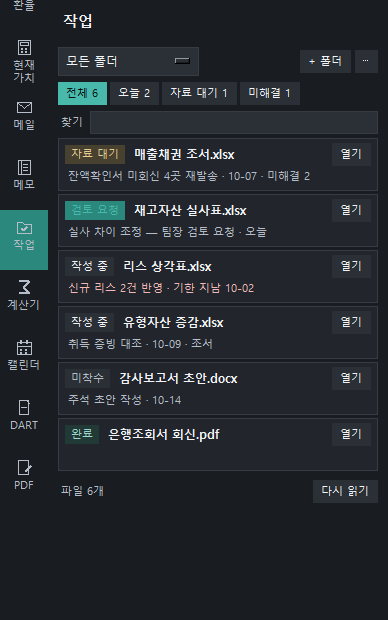
04레일 「메일」
메일의 기한은 메모로, 메모의 기한은 캘린더로
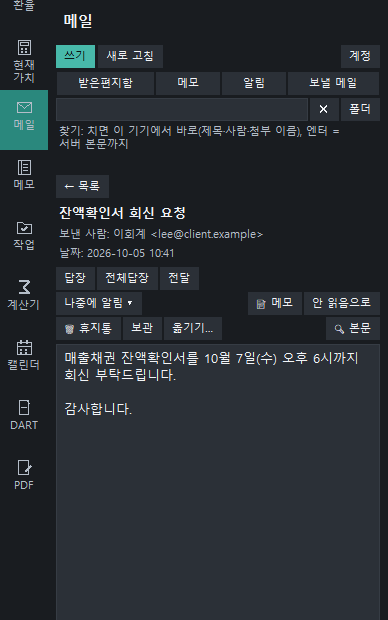
회사 메일(직접 입력 — IMAP 또는 POP3)과 네이버·다음·다우오피스·네이버웍스·하이웍스(POP3) 계정을 위젯에서 받고 쓰고 답장합니다. 메일 본문에서 찾은 날짜를 칩으로 보여 주고, 누르면 기한에 들어갑니다 — 캘린더 개인 일정 등록과 바탕화면 타이머를 켜 두면 저장할 때 함께 이어집니다. 나중에 알림과 예약 보내기도 됩니다.
- 새 메일 알림
- 본문 날짜 → 기한 칩
- 예약 보내기
메일은 사용자의 메일 서버와만 주고받고 회계공방 서버를 거치지 않습니다. 계정 비밀번호는 이 PC의 윈도 보호 기능으로 봉인합니다. 하이웍스 같은 POP3 계정은 받은편지함만 받습니다(휴지통·보관·폴더는 웹메일에서). 보내기·답장은 됩니다.
사용설명서 「메일」에서 따라 하기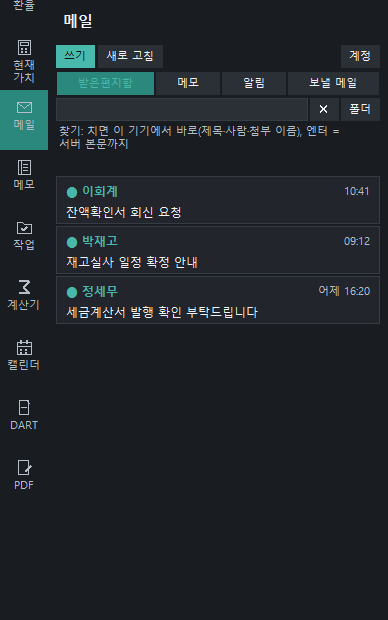
05레일 「조회」
조회는 금액을 먼저 묻고 실행합니다
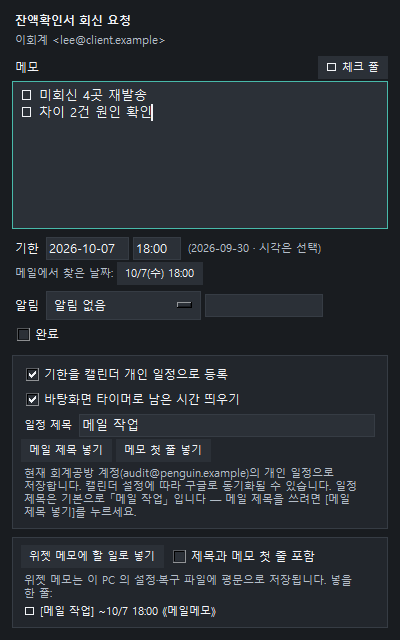
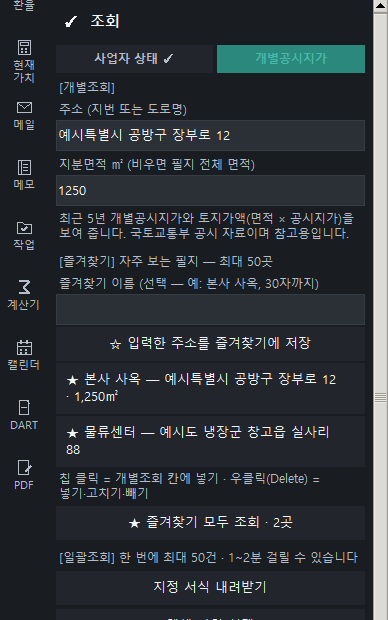
조회·계산 버튼을 누르면 패널 안에서 예상 이용금을 확인한 뒤 실행합니다 — [확인]을 눌러야 차감됩니다. 사업자 상태는 번호를 넣거나 지정 서식 엑셀로 한 번에 최대 100건. 개별공시지가는 주소를 치는 동안 도로명·지번 주소 후보가 뜨고, 최근 5년 공시지가와 토지가액(면적 × 공시지가)을 보여 줍니다. 환율은 통화를 패널에서 골라 기준일·평균으로 조회하고, 현재가치는 사채 조건으로 발행가액과 상각표를 계산합니다.
- 국세청 사업자 상태
- 공시지가 즐겨찾기(계정별)
- 결과는 엑셀로 저장
곧바로 같은 조건으로 다시 조회하면(사업자 상태 90초·공시지가 1시간·현재가치 7일 안) 추가 차감 없이 앞의 결과를 받고, 그 뒤의 같은 조회는 새로 차감됩니다. 응답을 받지 못한 조회는 같은 PC·같은 계정에서 같은 조건으로 다시 누르면 30일 안에는 추가 차감 없이 결과를 찾아옵니다. 이미 받은 결과의 엑셀은 [지난 결과 다시 받기]로 30일까지 다시 받습니다. 공시지가는 공시지가를 찾은 필지만 차감하고, 금액은 서버가 정해 화면에 먼저 보여 줍니다.
사용설명서 「조회」에서 따라 하기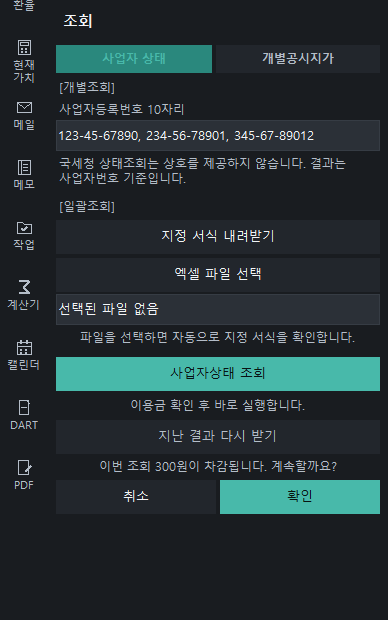
06레일 「메모·계산기」
로그인 없이, PC 안에서 계산합니다
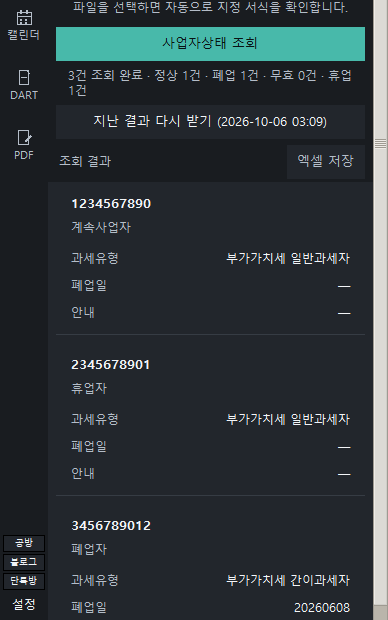
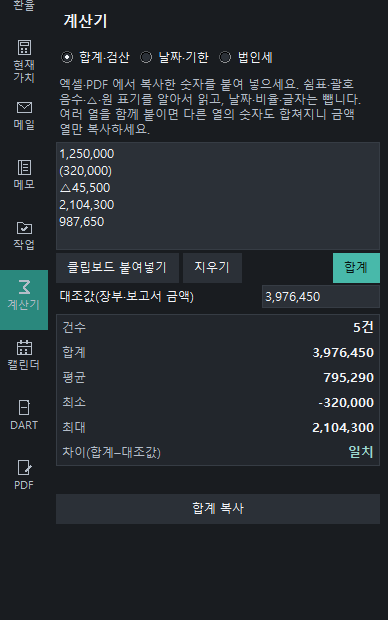
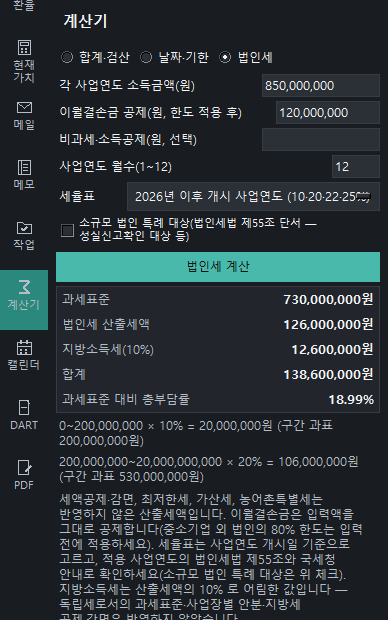
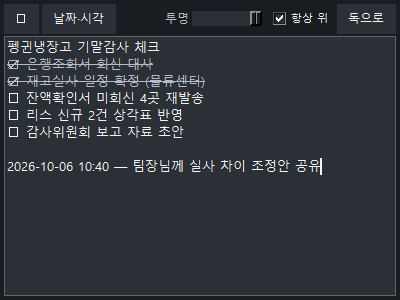
메모는 치는 대로 저장되는 10장, ☐/☑ 체크리스트·찾기·글꼴 크기·날짜·시각 찍기가 있고 「항상 위」 작은 창으로 띄워 둘 수 있습니다. 합계·검산은 엑셀·PDF에서 복사한 숫자의 쉼표·괄호 음수·△ 표기를 읽어 합계·건수·평균과 대조값과의 차이를 보여 줍니다. 날짜·기한은 N일·영업일·개월 뒤 기한을 초일 산입과 「토·일·공휴일이면 영업일로 옮김」까지, 법인세는 세율표(기본 2026년 이후 개시 사업연도)를 골라 과세표준·산출세액·지방소득세와 계산 근거를 냅니다.
- 메모 10장 · 체크리스트
- 괄호 음수·△ 읽기
- 영업일·공휴일 반영 기한
메모는 이 PC의 설정 파일에 평문으로 저장됩니다 — 비밀번호는 적지 마세요. 계산은 로그인·이용금 없이 PC 안에서 합니다.
사용설명서 「메모·계산기」에서 따라 하기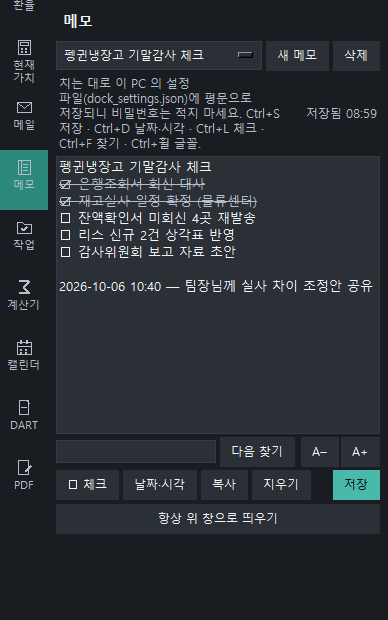
07레일 「설정」
로그인은 브라우저에서, 독은 원하는 자리에
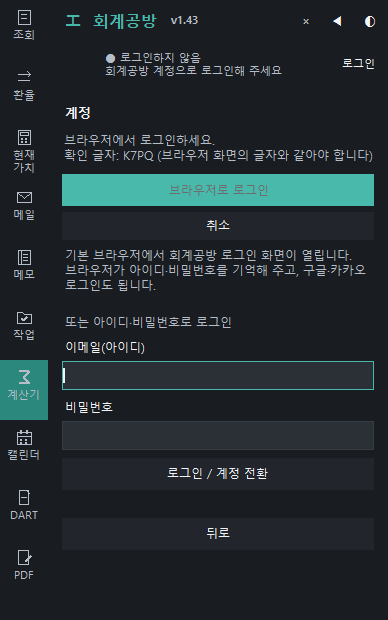
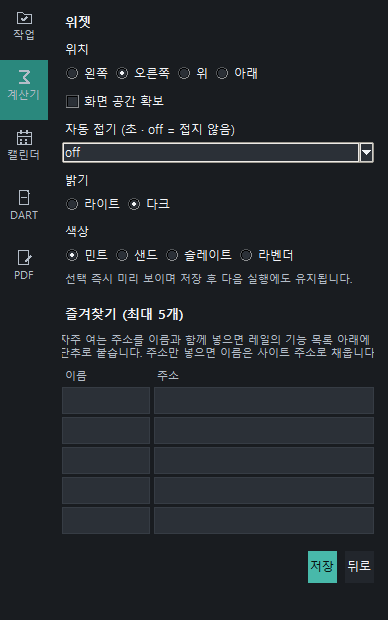
[브라우저로 로그인]을 누르면 기본 브라우저에 회계공방 로그인 화면이 열립니다. 브라우저가 아이디·비밀번호를 기억해 주고 구글·카카오 로그인도 됩니다. 위젯과 브라우저의 확인 글자가 같은지 보고 [허용]을 누르면 위젯이 로그인됩니다. 설정에서 독의 위치(왼쪽·오른쪽·위·아래), 화면 공간 확보, 자동 접기, 밝기와 네 가지 색상, 즐겨찾기 다섯 개를 정합니다.
- 확인 글자로 맞춰 보기
- 네 방향 독
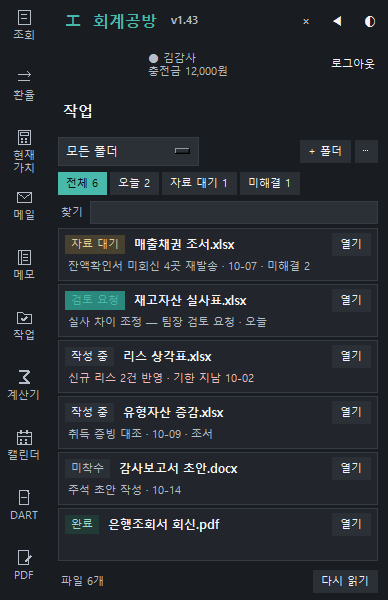
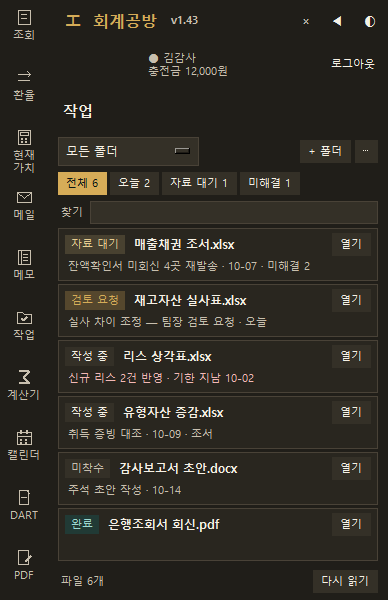
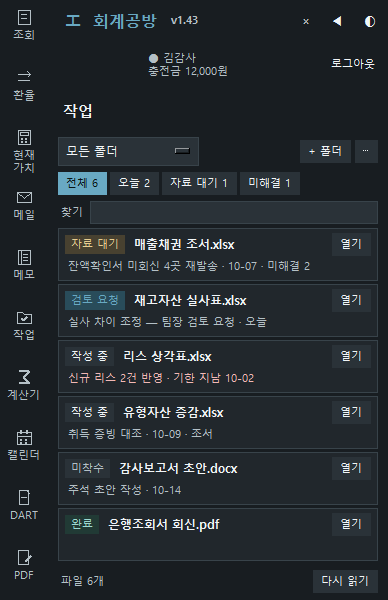
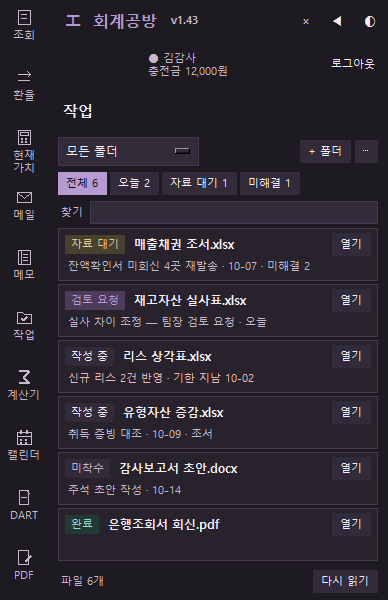
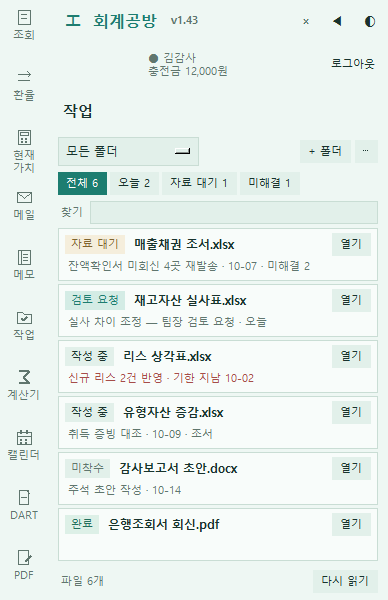
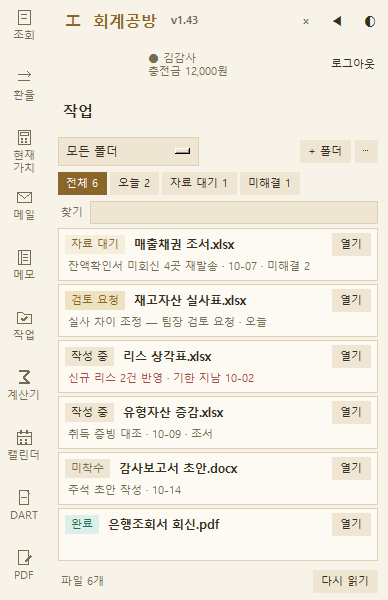
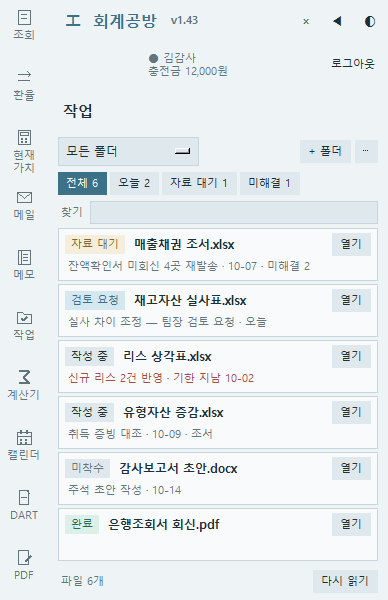
- 민트·샌드·슬레이트·라벤더
독은 회계공방 로그인을 다음 실행으로 넘기지 않습니다 — 위젯을 다시 켜면 다시 로그인합니다(사이트에 로그인해 둔 브라우저라면 [허용]만, 오래된 로그인이면 저장된 비밀번호나 간편로그인으로 한 번 더). 아이디·비밀번호 칸으로도 그대로 로그인할 수 있습니다.
사용설명서 「로그인」에서 따라 하기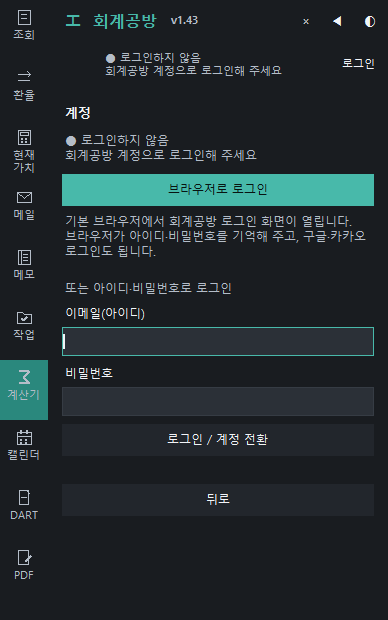
acctoolbox.com/auth/widget-login
DART 위젯 로그인 허용
확인 글자K7PQ
내 화면에 맞게
네 방향, 화면 공간 확보
독은 화면의 왼쪽·오른쪽·위·아래 가장자리에 붙습니다. 「화면 공간 확보」를 켜면 다른 창이 독 밑으로 들어가지 않고 자리를 비켜 줍니다. 쓰지 않을 때는 48px 레일로 접히고, 자동 접기는 15·30·60초 또는 끔으로 정합니다.
밝기 둘, 색상 넷
설정에서 고르는 즉시 미리 보이고, [저장]하면 다음 실행에도 유지됩니다.
경계
무엇이 어디서 처리되나
회계 업무 자료라서 경계를 분명히 적습니다.
이 PC 안에서만
- 메모·계산기 — 로그인 없이 PC 안에서 계산하고, 메모는 설정 파일에 평문으로
- 개인 일정·회사 설정 — 설정 파일(평문)에 저장, 구글을 연결했을 때만 구글로
- 작업 기록 — 계정별로 이 PC에만(암호화하지 않음). 캘린더에 표시하기로 한 기한은 구글을 연결했다면 구글에도
- 공시지가 즐겨찾기 — 설정 파일에 회계공방 계정별로
- 메일 계정 비밀번호·iCal 주소·Google 연결 정보 — 윈도 보호 기능으로 봉인
- 회계공방 로그인 — 다음 실행으로 넘기지 않음(끄면 다시 로그인)
회계공방 서버와
- 로그인·구독 확인
- 조회·환율·현재가치 계산과 결과 파일, 이용금 확인
- DART 재무제표 엑셀 견적·변환
- 캘린더 기한 보정 규칙 내려받기(내 일정은 보내지 않음)
외부 서비스와 직접
- DART 공시 검색·원문 — 금융감독원 전자공시(dart.fss.or.kr)
- 메일 — 내가 등록한 메일 서버(IMAP·POP3·SMTP)
- Google 캘린더 — 연결했을 때만, 위젯 전용 캘린더에
- iCal 비공개 주소 — 붙여 넣은 주소에서 직접 읽기
시작
받아서 실행하면 끝
- 회계공방에 로그인하고 내려받기
이 페이지의 [기본판 내려받기]를 누릅니다. 서버가 로그인과 이용 조건을 확인한 뒤 파일을 줍니다.
- 원하는 폴더에 두고 실행
설치 마법사가 없습니다. 실행하면 독이 화면 오른쪽 가장자리에 붙습니다.
- [브라우저로 로그인]
기본 브라우저에서 로그인하고, 확인 글자가 같은지 본 뒤 [허용]을 누릅니다.
- 화면이 검게 나오면 호환판
드물게 화면이 검게 보이는 PC에서는 호환판(zip)의 실행 스크립트로 엽니다. 기능은 같습니다.
- 파일
- Windows용 단일 무설치 실행파일 DartWidget-v1.44.exe — 별도 설치 마법사 없이 원하는 폴더에서 실행합니다.
- 새 판
- 새 판이 나오면 이 페이지에서 새 실행파일을 받아 바꿔 실행합니다. 독 판은 스스로 업데이트하지 않으며, 1.44부터는 새 판이 나오면 머리줄의 판 번호 배지로 알려 줍니다. 설정과 기록은 그대로 이어집니다.
- 저장 위치
- %LOCALAPPDATA%\DartWidget — 설정·메모·작업 기록이 이 PC에.
- 호환판
- 화면이 검게 나오는 PC용 zip(v1.44). 「투명도 유지 호환 모드.cmd」를 먼저, 그래도 검으면 「화면이 검게 나오면 실행.cmd」. 기능은 같습니다.
호환판 v1.44에 들어 있는 기능
1.36부터 [메일](회사 메일·네이버·다음·하이웍스 POP3 — 받기·새 메일 알림·답장 확인·찾기·쓰기)과 [조회] 안의 개별공시지가 조회가 들어 있습니다. 1.37부터 자주 보는 필지를 이름 붙여 즐겨찾기에 두고 한 번에 조회하며, 1.38부터 즐겨찾기는 회계공방 계정마다 따로 저장되고, 1.40부터 주소를 치는 동안 도로명주소 후보가 뜹니다. 1.41부터 [작업] 칸에 프로젝트 폴더를 등록하면 파일마다 상태·다음 할 일·메모·미해결 사항을 남기고 「오늘」·「자료 대기」·「미해결」만 모아 보며, Excel 회계공방 작업창과 같은 기록을 씁니다(기록은 이 PC 에만 저장). 1.42부터 파일을 누르면 그 줄 아래에 메모 칸이 펼쳐지고, 기한 칸을 누르면 달력이 뜨며, 처음 기한을 정할 때 동의하면 기한이 회계세무 캘린더에도 표시됩니다(캘린더로는 파일 이름·다음 할 일·기한만, 구글 캘린더를 연결했다면 구글에도). 1.43부터 계정 화면의 [브라우저로 로그인]을 누르면 기본 브라우저에 회계공방 로그인 화면이 열리고, 브라우저가 아이디·비밀번호를 기억·자동 채움하며 구글·카카오 로그인도 됩니다. 1.44부터는 로그인해 두면 새 판이 나왔을 때 독 머리줄의 판 번호 배지가 「v… 새 판」으로 바뀌고, 누르면 브라우저에서 계정을 한 번 확인한 뒤 이 페이지가 열립니다(자동 설치는 하지 않으니 새 파일(호환판은 zip)을 받아 바꿔 실행하세요). 회사별 결산 조건과 범용 일정 규칙을 편집하고 완료·숨김·복원할 수 있으며 DART 실제 공시 접수일과 전년 실제 주총 개최일을 확인합니다. 주총 예정은 사용자가 입력하고 감사 내부 목표 사용을 선택한 경우에만 감사보고서 목표일을 주총 8일 전으로 표시합니다. 표시 일정은 ICS 또는 Google 전용 캘린더에 중복 없이 등록·갱신합니다. 1.34부터 Google 캘린더 연결은 [Google 캘린더 연결] 버튼 → 브라우저 구글 로그인 → [허용]만으로 끝나며 별도 설정이 없습니다.
DART 빠른 검색 위젯 · 프로그램별 월 구독
무료 오픈 기간 · 구독료 차감 없음
2026-11-30까지 공통 무료 오픈 기간에는 유효 회원이 구독 없이 DART 위젯을 검색·다운로드할 수 있습니다. 무료 이용만으로 유료 구독이 자동 생성되지 않습니다. 무료기간 종료 후에는 월 1,000원 구독 정책으로 돌아갑니다.
- 회사·본문 검색
- 여러 회사 공시를 검색별로 나눠 보기
- 보고서 즐겨찾기
- 회계세무 캘린더 · 작업 기록
- 메모 · 계산기 · 메일
회계공방 Excel 연계 — 별도 이용금
Excel 변환, 선택 공시 비교, 다개년 병합과 주석 포함은 위젯 월 구독에 포함되지 않습니다. 엑셀 칸을 열면 예상 이용금을 먼저 보여 주고, [확인하고 엑셀 저장]을 누르면 변환합니다 — 변환이 성공했을 때만 차감됩니다.
질문
자주 묻는 질문
설치해야 하나요?
아닙니다. 실행파일 하나를 원하는 폴더에 두고 실행합니다. 설정과 기록은 이 PC의 %LOCALAPPDATA%\DartWidget 폴더에 저장됩니다.
새 판은 어떻게 받나요?
새 판이 나오면 회계공방의 DART 위젯 페이지에서 새 실행파일을 받아 바꿔 실행합니다. 독 판은 스스로 업데이트하지 않습니다. 1.44부터는 로그인해 두면 새 판이 나왔을 때 독 머리줄의 판 번호 배지가 「v… 새 판」으로 바뀌고, 누르면 브라우저에서 계정을 한 번 확인([이 계정으로 계속])한 뒤 DART 위젯 페이지가 열립니다(1.43 이하는 알림이 없으니 「최신 버전과 변경 내용」을 확인해 주세요). 설정·기록은 같은 PC라면 그대로 이어집니다.
로그인 없이도 쓸 수 있나요?
메모·계산기·메일·캘린더(회사 일정·개인 일정)는 로그인 없이 됩니다. 조회·환율·현재가치·DART 검색·작업 칸·PDF 열기·Google 캘린더 연결은 회계공방 로그인이 필요합니다. 로그인하지 않고 넣은 개인 일정은 이 PC 공용 목록에 들어갑니다. 이 PC에서 처음 로그인한 계정 하나에만 한 번 복사되고, 그 뒤 로그인 없이 넣은 일정은 계정 목록과 따로 보입니다.
위젯을 끄면 로그인이 풀리나요?
네. 독은 회계공방 로그인을 다음 실행으로 넘기지 않습니다. 다시 켜면 [브라우저로 로그인]으로 들어오세요 — 브라우저가 아이디·비밀번호를 채워 줍니다.
Excel 변환도 월 구독에 포함되나요?
아닙니다. Excel 변환·다개년 병합·주석은 기존 회계공방의 별도 이용금과 이용권 규칙을 적용합니다. 저장 전에 예상 차감 금액을 먼저 보여 줍니다.
작업 기록·메모는 서버에 올라가나요?
아닙니다. 작업 기록과 메모는 이 PC에만 저장됩니다. 다만 암호화하지 않으니 비밀번호 같은 것은 적지 마세요. 캘린더에 기한을 표시하기로 한 작업은 파일 이름·다음 할 일·기한만 캘린더로 가고, 구글 캘린더를 연결해 두었다면 그 세 가지가 구글에도 올라갑니다.
Google 캘린더와는 어떻게 연결하나요?
캘린더 칸의 [Google 캘린더 연결]을 누르면 브라우저에서 구글 로그인 후 [허용]으로 끝납니다. 위젯은 자기 전용 캘린더에만 쓰고, 다른 캘린더는 「iCal 형식의 비공개 주소」를 붙여 넣어 읽기 전용으로 함께 봅니다.
기본판과 호환판은 무엇이 다른가요?
기능은 같습니다. 평소에는 기본판(단일 exe)을 받으세요. 화면이 검게 나오는 PC에서만 호환판(zip)의 「투명도 유지 호환 모드.cmd」를 먼저, 그래도 검으면 「화면이 검게 나오면 실행.cmd」를 씁니다.
릴리스
최신 버전과 변경 내용
v1.44공개 버전
v1.44 변경 내용 — 새 판이 나오면 독 머리줄의 판 번호 배지가 「새 판」으로 바뀌고, 누르면 회계공방 DART 위젯 페이지가 로그인된 채 열립니다(자동 설치는 하지 않으니 새 실행파일을 받은 뒤 위젯을 닫고 실행하세요). 테마를 바꾸면 판 번호 배지 색이 사라지던 것과, 작업 칸·확대 창 안내 문구도 함께 고쳤습니다.
v1.43공개 버전
v1.43 변경 내용 — 계정 화면에 [브라우저로 로그인]이 생겼습니다. 누르면 기본 브라우저에 회계공방 로그인 화면이 열리고, 브라우저가 아이디·비밀번호를 기억·자동 채움하며 구글·카카오 로그인도 됩니다. 로그인 뒤 [허용]을 누르면 위젯이 자동으로 로그인됩니다(위젯과 브라우저의 확인 글자가 같은지 보세요). 아이디·비밀번호 칸으로도 그대로 로그인할 수 있습니다.
v1.42공개 버전
v1.42 변경 내용 — [작업] 칸: 파일을 누르면 그 줄 아래에 상태·다음 할 일·기한·메모·미해결 칸이 펼쳐지고, 줄마다 [열기] 단추가 있습니다(두 번 눌러도 열림). 기한 칸을 누르면 달력이 뜹니다. 처음 기한을 정할 때 동의하면 기한이 회계세무 캘린더에도 표시되고 캘린더 카드의 [▤ 작업]으로 그 파일로 돌아옵니다(캘린더로는 파일 이름·다음 할 일·기한만 — 구글 캘린더를 연결했다면 구글에도, 메모·경로는 보내지 않음, [⋯]에서 끄기).
v1.41공개 버전
v1.41 변경 내용 — 새 [작업] 칸: 프로젝트 폴더를 등록하면 하위 폴더까지 엑셀·PDF·워드·한글 파일이 목록에 나오고, 파일마다 상태(미착수·작성 중·자료 대기·검토 요청·완료)·다음 할 일과 기한·메모·미해결 사항을 남깁니다. 「오늘」·「자료 대기」·「미해결」만 모아 보고 파일을 눌러 열며, 이름을 바꾸거나 옮긴 파일도 기록이 따라갑니다. 넓게 보기 창·변경 이력·백업과 복구를 지원하고, Excel 회계공방 작업창과 같은 기록을 씁니다(기록은 이 PC 에만 저장되며 서버로 보내지 않습니다).
v1.40공개 버전
v1.40 변경 내용 — ① 개별공시지가 주소 칸을 치는 동안 도로명주소 후보가 아래에 뜹니다(무료). ↑↓로 고르고 Enter, 또는 눌러서 넣으며, 지번으로 치면 지번 주소를 넣습니다. ② 조회 결과의 「5년 추이」를 한 해에 한 줄로 보여 줍니다(줄 끝에 점이 남아 잘린 것처럼 보이던 것).