결과 화면으로 먼저 확인하세요.
이미지를 선택하면 원본 크기로 자세히 볼 수 있습니다.
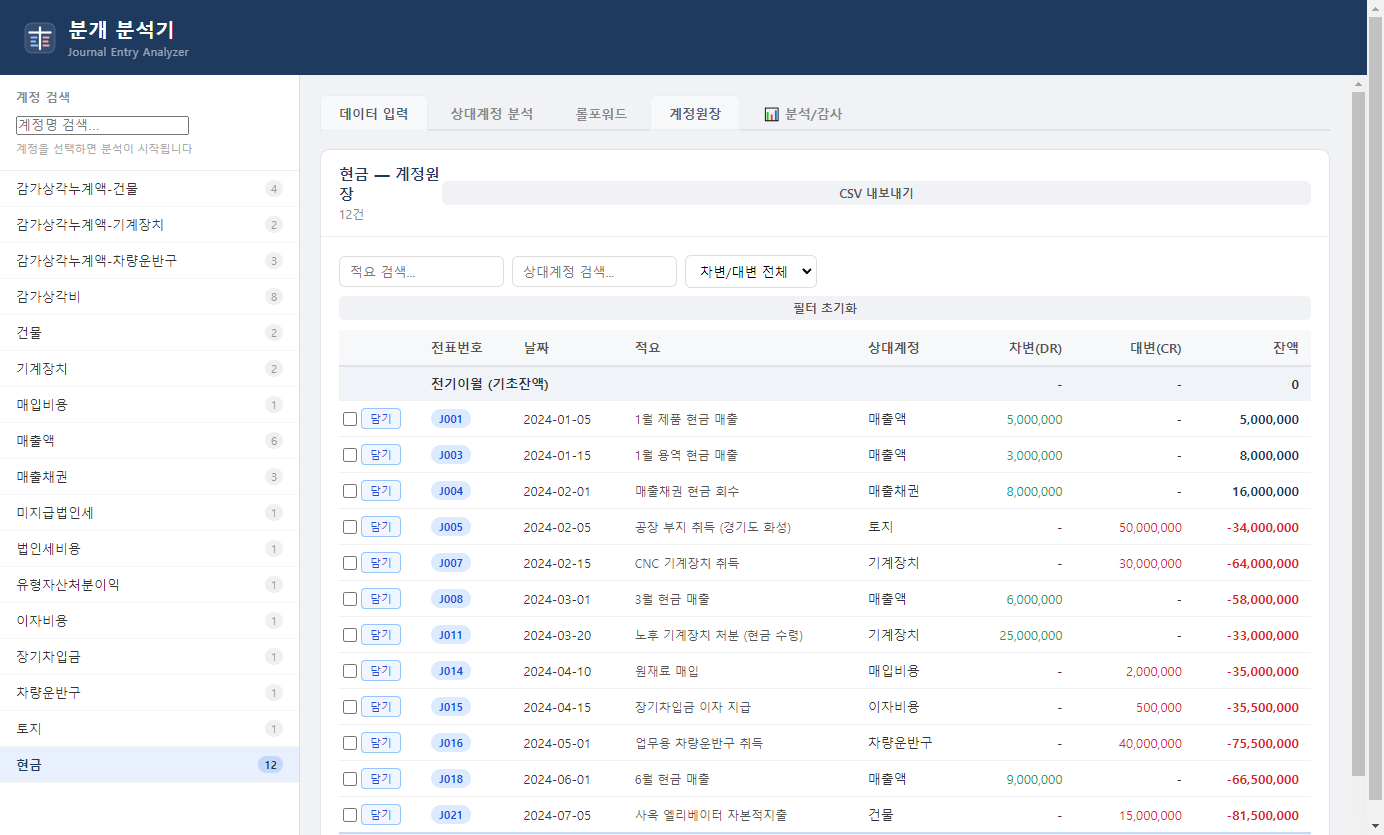
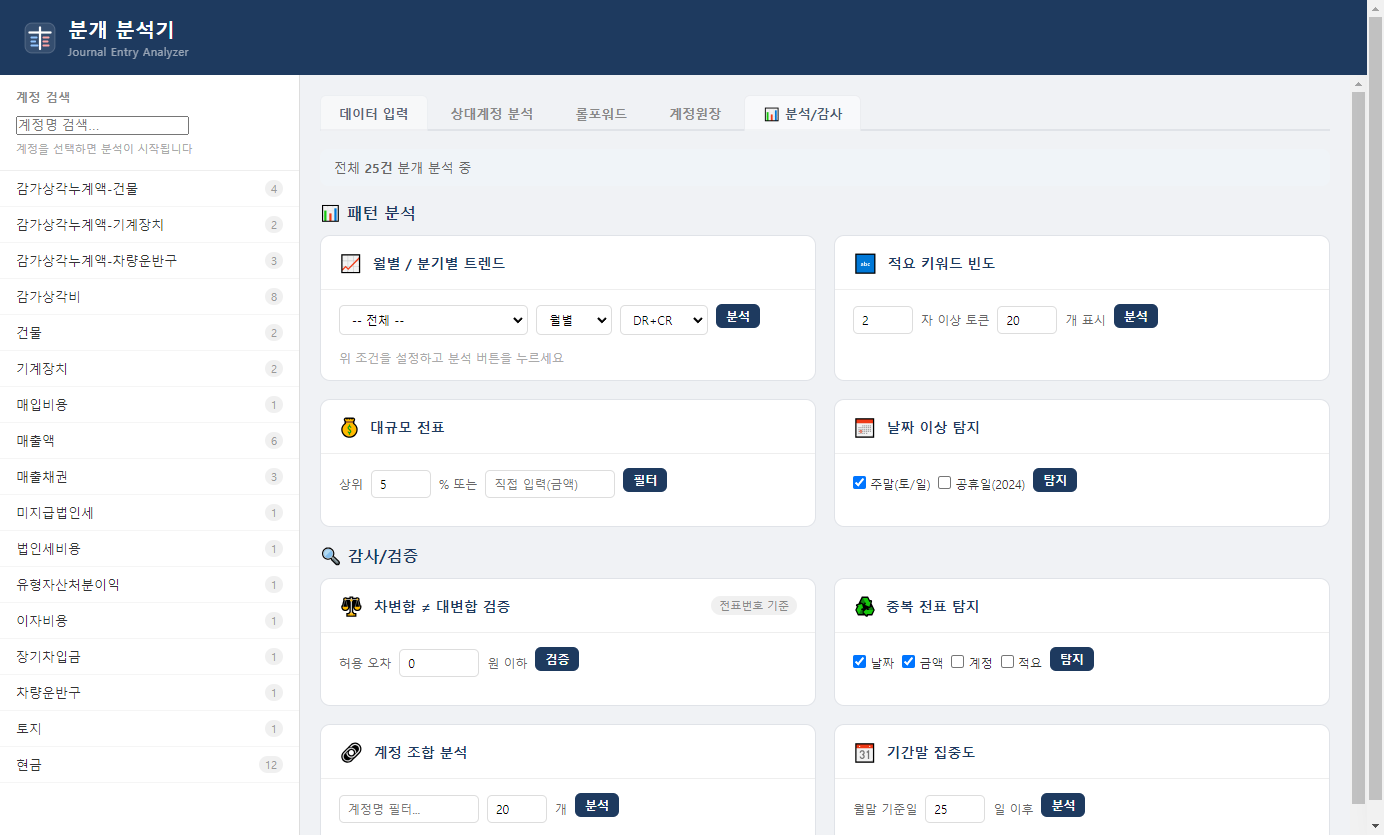
분개 분석기의 접근법
차변과 대변, 두 가지 관점으로 분석합니다
ERP 원장에서 내보낸 전표를 계정별로 분해해, 감사와 결산에 필요한 두 가지 분석을 제공합니다.
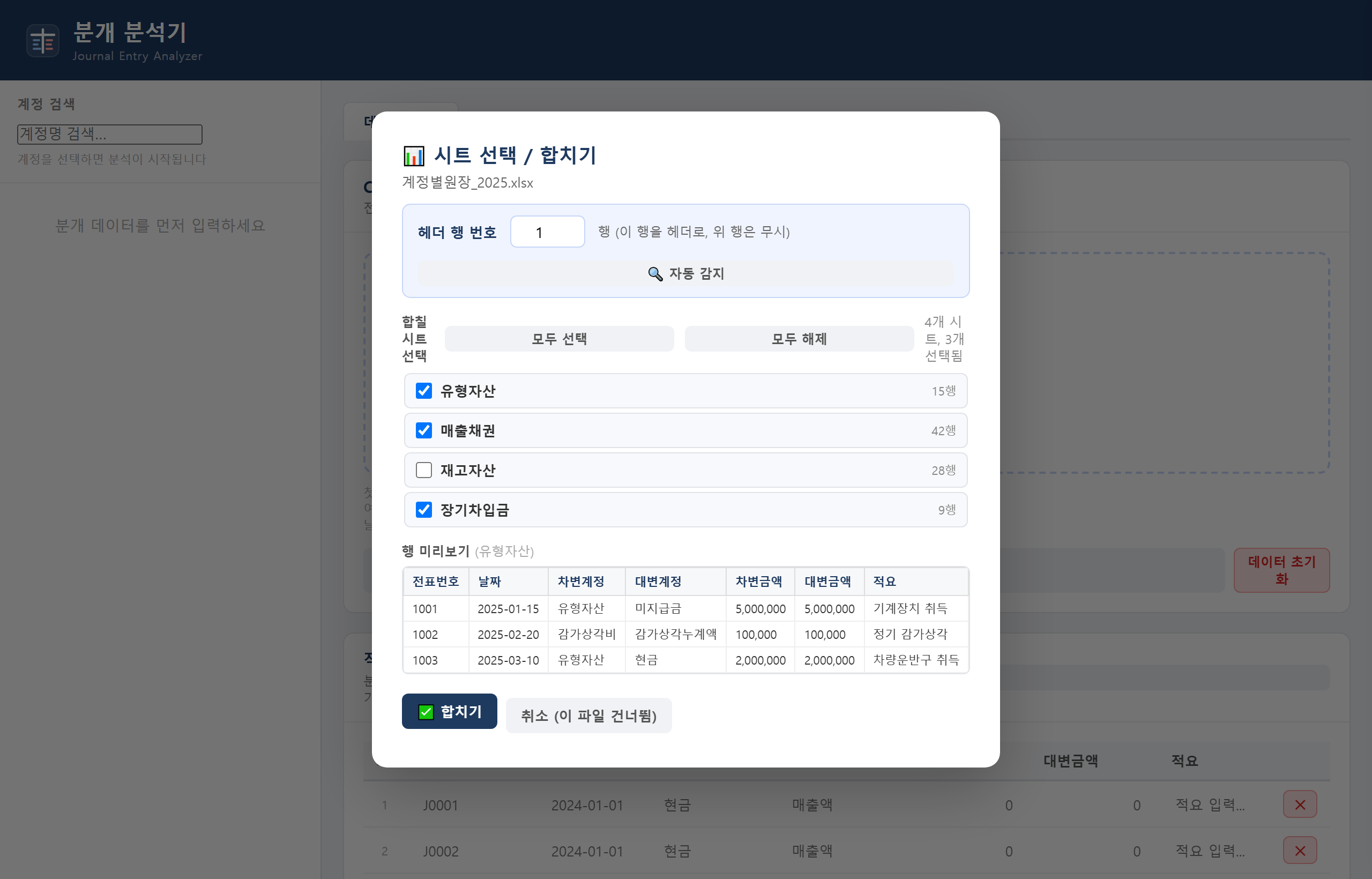
다중 시트 병합
계정별로 나눠진 원장 시트를 한 번에 합치고 헤더 행을 직접 지정합니다.
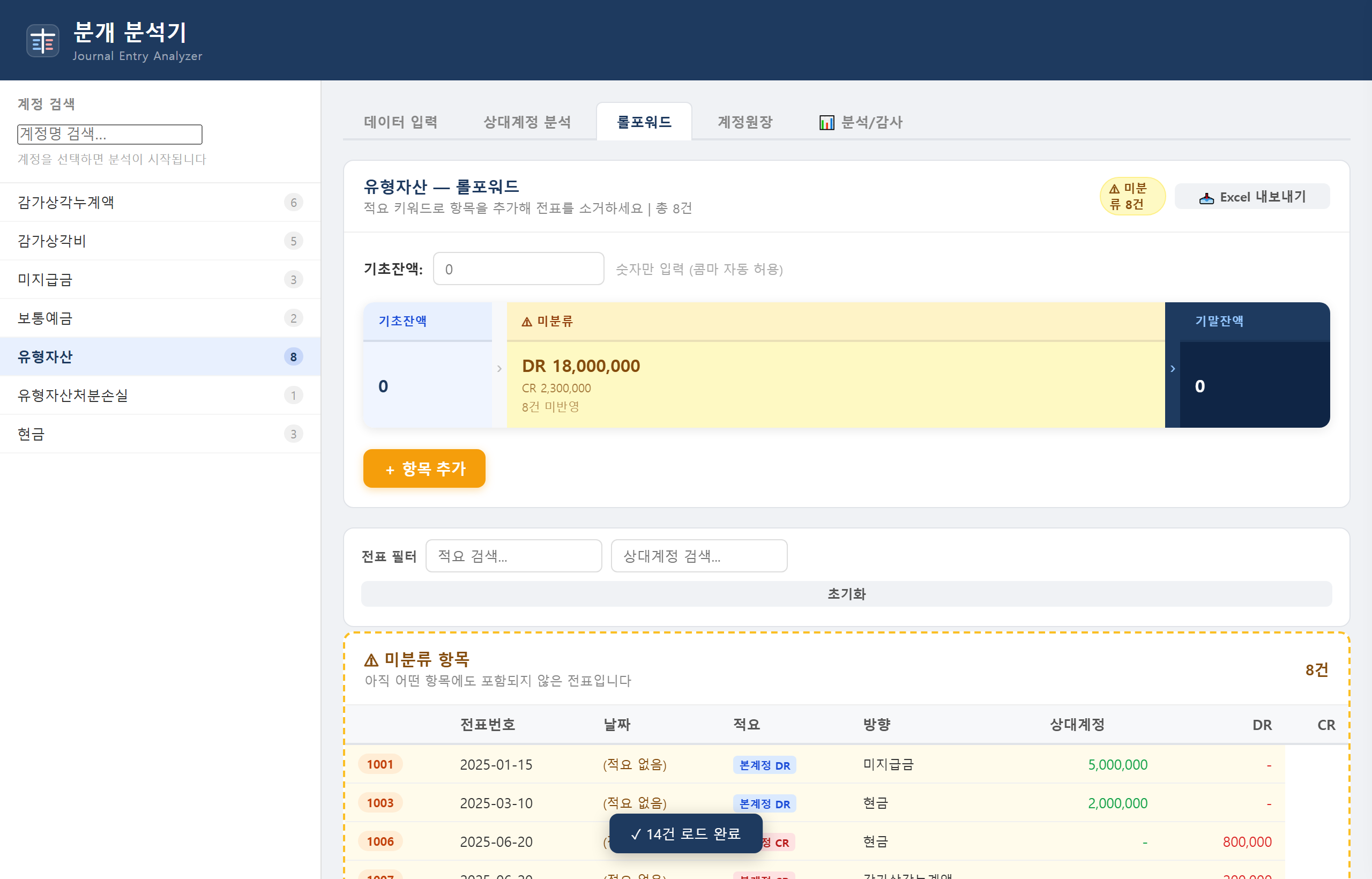
계정별 롤포워드
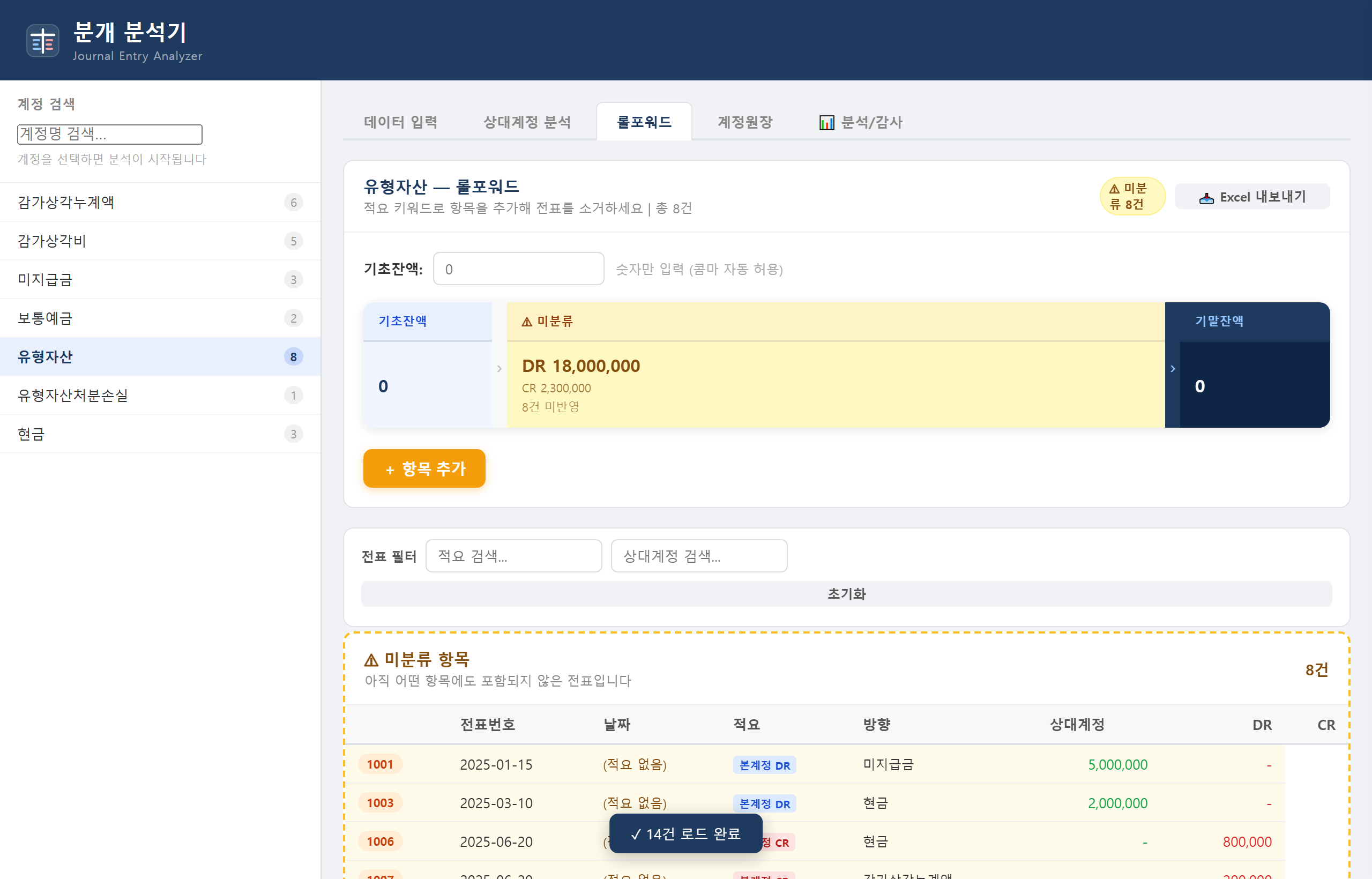
버킷을 직접 정의하고 키워드·상대계정으로 전표를 자동 분류합니다. 기초 → 취득 → 처분 → 기말.
열 매핑 자동 기억
날짜·계정·금액 열을 한 번 지정하면 같은 ERP 구조에서 재사용됩니다.
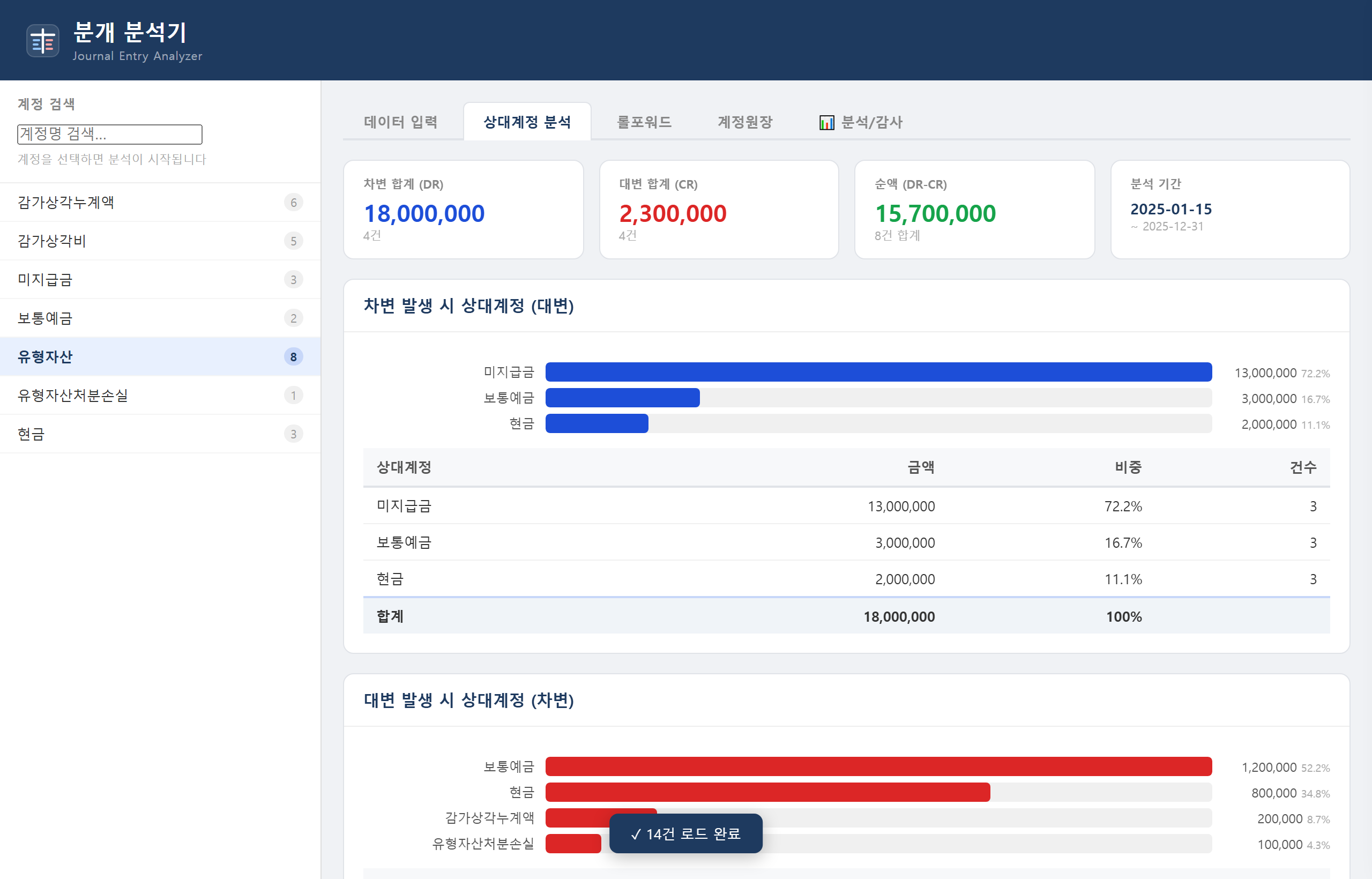
상대계정 분석
어떤 계정과 얼마나 대응하는지 빈도·금액 차트로 표시합니다. 복합분개도 자동 처리.
장바구니 & 증빙 수집
사유를 태깅해 전표를 담고, Excel로 내보낼 때 사유별 열이 자동 생성됩니다.
브라우저 단독 처리
분개 데이터가 서버로 전송되지 않습니다. 모든 처리가 브라우저 안에서 완결됩니다.
시트별로 나눠진 원장,
한 번에 합칩니다
ERP에서 계정별로 분리된 원장을 내보냈을 때, 시트를 골라 체크하고 헤더 행 번호만 지정하면 나머지는 자동입니다. 헤더 위 행은 무시하고, 중복 헤더는 자동으로 제거됩니다.
- 시트별 전표 건수 미리 표시 — 합칠 범위 확인
- 헤더 행 자동 감지 버튼 (적요·날짜 포함 행 추정)
- 프리뷰 테이블로 헤더 위치 시각 확인
- 전체 선택 / 해제 토글 지원
- ERP 단일행 형식(차·대 한 행) 자동 인식 및 상대계정 자동 완성
기초에서 기말까지,
버킷으로 자동 분류
취득·처분·감가상각 등 원하는 버킷을 직접 만들고, 적요 키워드와 상대계정 조건을 지정하면 전표가 자동으로 분류됩니다. 미분류 전표는 맨 위에 강조 표시되어 누락 없이 검토할 수 있습니다.
- 버킷 이름·키워드·상대계정 조건 자유 설정
- 분류 안 된 전표 상단 우선 표시
- 버킷 단위 전체 선택 → 장바구니 일괄 담기
- 버킷별 시트 포함 Excel 내보내기
어떤 계정과 주로
거래하는지 한눈에
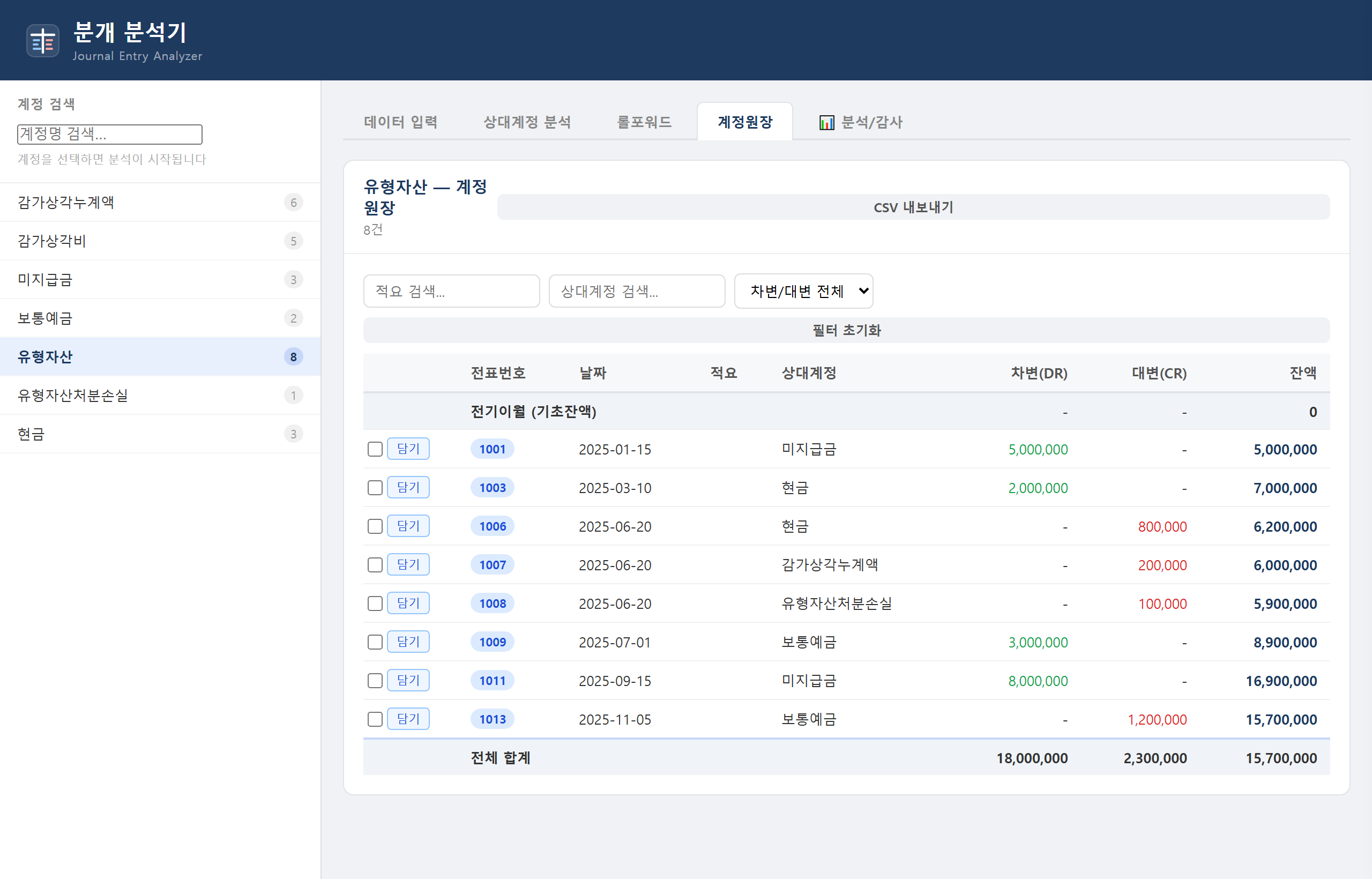
계정을 선택하면 어떤 상대계정과 얼마나 자주, 얼마 규모로 대응하는지를 바 차트와 테이블로 확인합니다. ERP에서 하나의 전표번호에 여러 차변·대변이 섞인 복합분개도 올바르게 처리합니다.
- 빈도 정렬 / 금액 정렬 전환
- 상대계정 클릭 → 해당 전표 목록으로 이동
- ERP 복합분개 자동 분해 처리
사용설명서
처음 사용하시나요?
파일 업로드부터 Excel 내보내기까지, 6단계로 완성합니다.
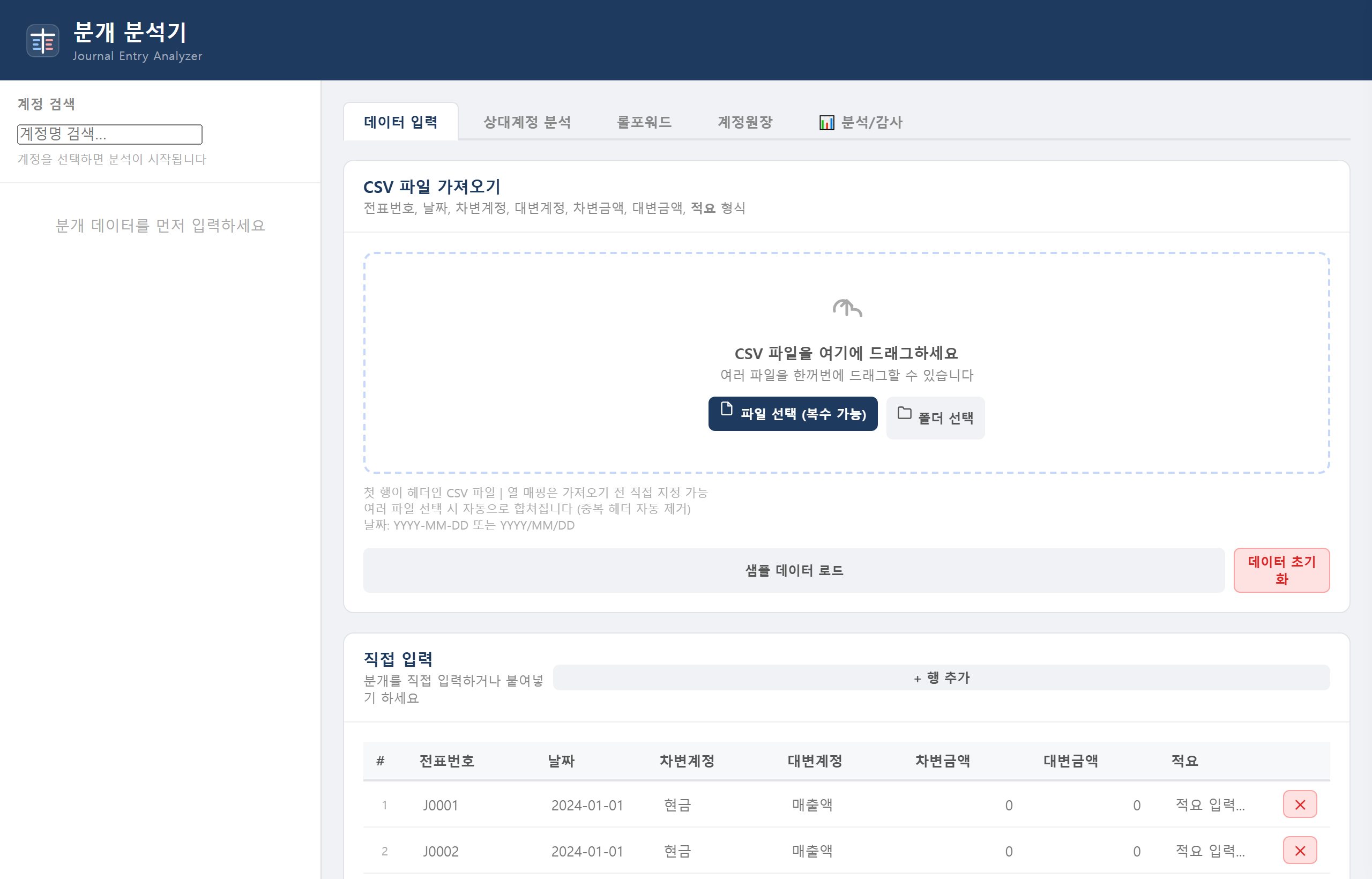
파일 업로드
상단 업로드 영역에 CSV 또는 Excel 파일을 드래그하거나 파일 선택 · 폴더 선택 버튼을 누르세요. 여러 파일을 한꺼번에 불러올 수 있으며, 헤더가 같은 파일끼리는 자동으로 합산됩니다.
시트 선택 (Excel 전용)
Excel 파일을 올리면 시트 선택 팝업이 나타납니다. 합칠 시트에 체크하고, 헤더가 1행이 아니라면 헤더 행 번호를 입력하세요. 🔍 자동 감지 버튼으로 헤더 행 위치를 추정할 수 있으며, 아래 프리뷰로 결과를 확인합니다.
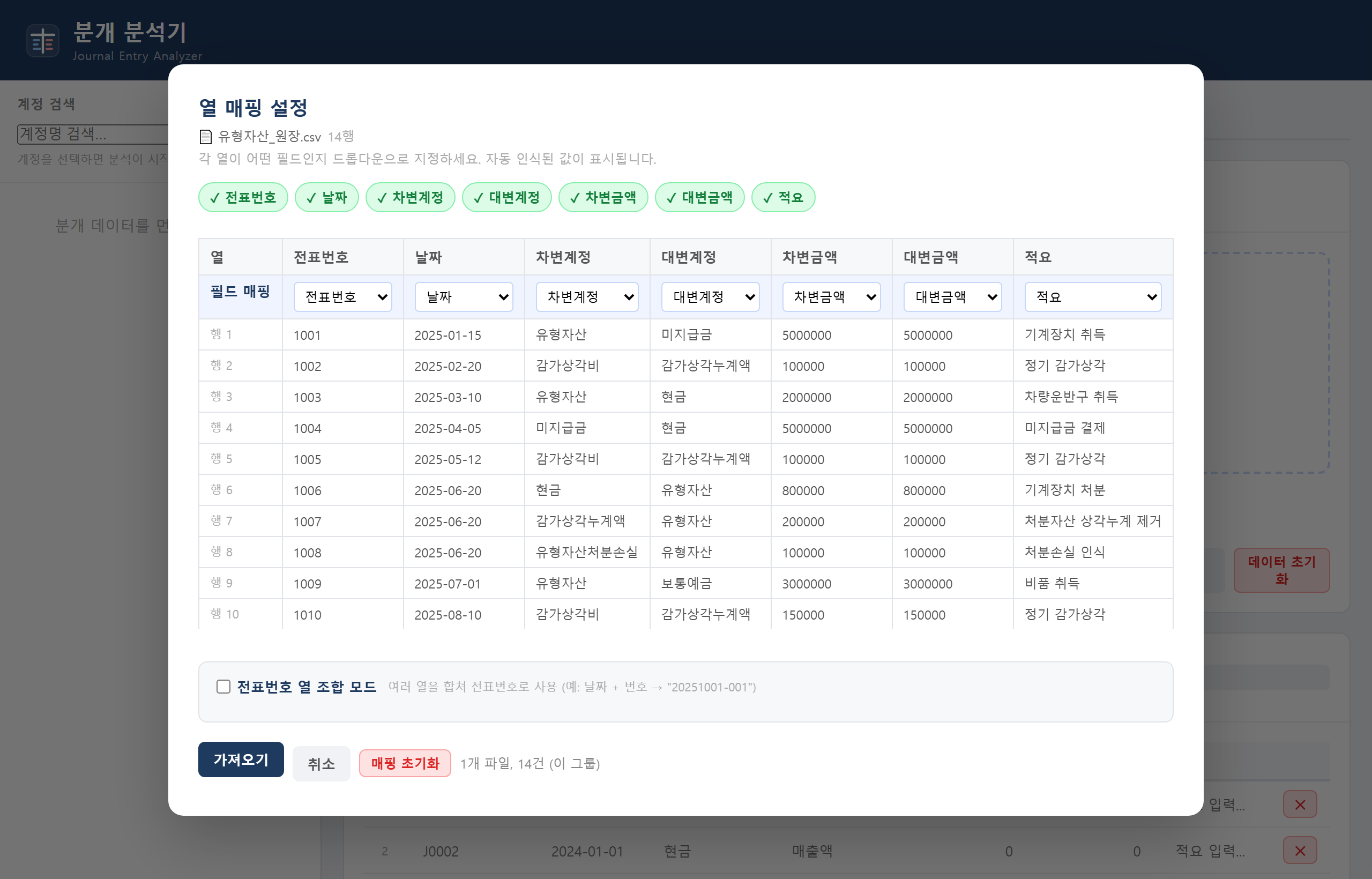
열 매핑 설정
전표번호·날짜·차변계정·대변계정·차변금액·대변금액·적요가 각각 어느 열인지 지정합니다. 여러 열을 합쳐 전표번호를 만드는 조합 모드도 지원합니다. 설정은 헤더 기반으로 자동 저장되어, 같은 ERP 파일 구조에서는 다음 번에 이 단계가 생략됩니다.
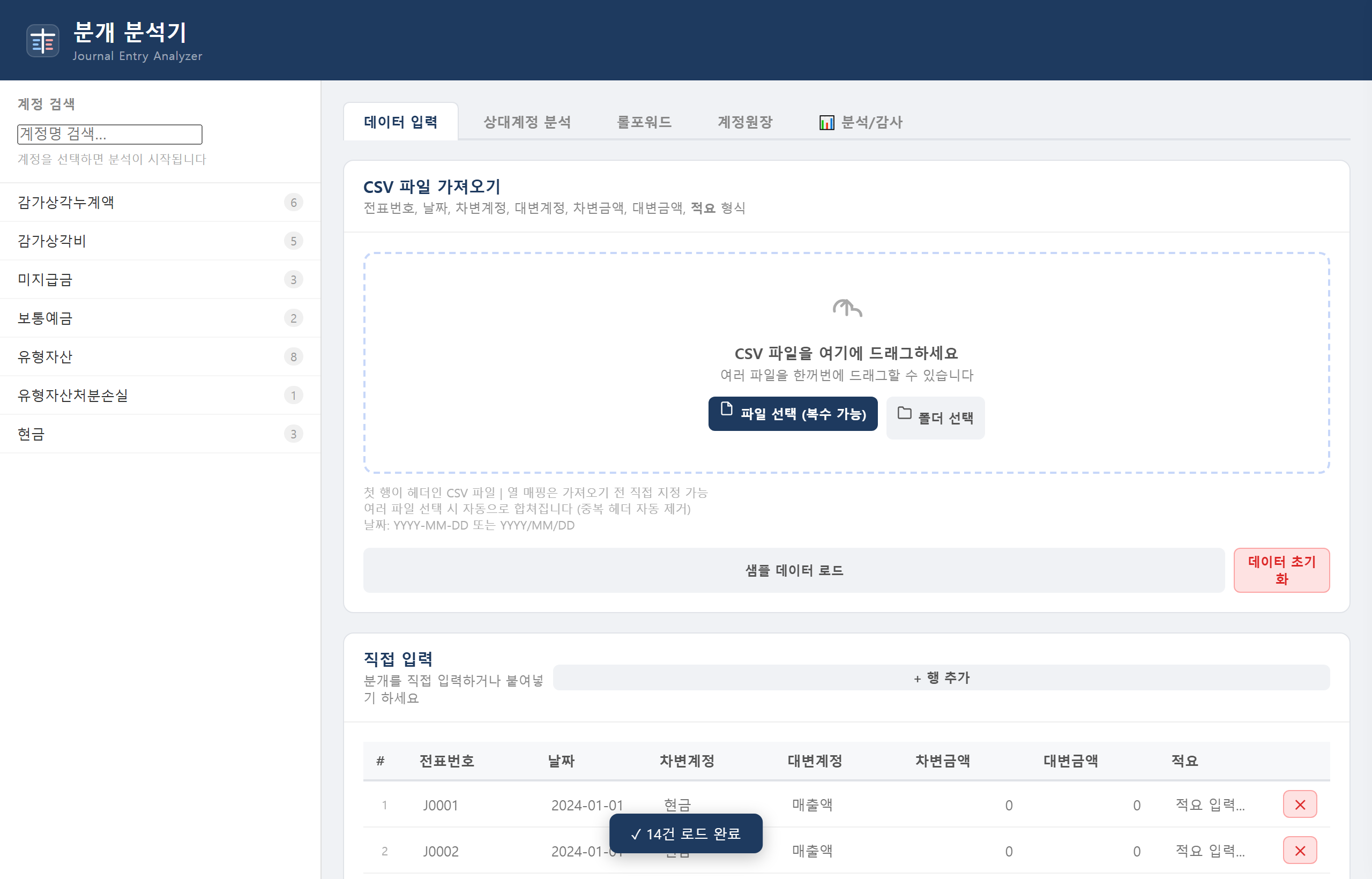
계정 선택
데이터가 로드되면 왼쪽 사이드바에 계정 목록이 표시됩니다. 분석할 계정을 클릭하면 상대계정 분석 · 계정원장 · 롤포워드 탭이 열립니다. 검색창으로 계정명을 필터링하거나 전표 건수로 우선순위를 확인하세요.
롤포워드 버킷 설정
+ 버킷 추가를 클릭해 취득·처분·감가상각 등 분류 기준을 만드세요. 적요 키워드와 상대계정 조건으로 전표가 자동으로 분류됩니다. 미분류 전표는 맨 위에 표시되어 빠짐없이 확인할 수 있습니다.
장바구니 & 내보내기
전표 행의 담기 버튼을 눌러 사유(예: 유형자산 취득, 관계사 거래)를 입력하면 장바구니에 추가됩니다. 롤포워드 탭에서는 버킷 전체를 한 번에 선택해 담을 수도 있습니다. 🛒 버튼 → Excel 내보내기를 누르면 사유별 열이 자동 생성된 파일이 저장됩니다.
이용 안내