회계공방 · Excel 추가 기능 · 1.3.2
DSD를 엑셀로 풀고, 검증하고, 다시 DSD로.
DART 전자공시 문서(DSD)를 시트별 검토용 엑셀로 풀어 합계와 주석 참조를 검증하고, 엑셀에서 고친 값을 새 DSD로 되돌려 넣습니다. 다음 기간 초안을 미리 만드는 롤포워드와 두 버전 비교까지, Excel 리본의 「DSD Manager」 탭 하나에서 합니다.
- 원본 DSD는 건드리지 않고 새 파일로 저장
- 처리는 내 PC에서, 서버는 이용권 확인만
- Windows 10/11 · 데스크톱 Excel
- 오픈베타 기간 중 무료 · 이번 달 2법인까지
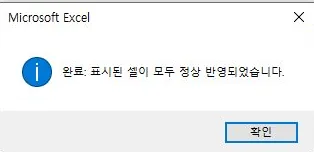
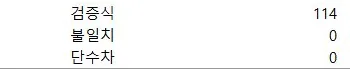
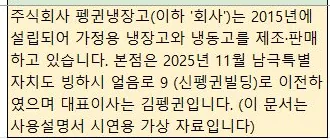
화면 속 ㈜펭귄냉장고와 모든 숫자·문장은 설명용 가상 자료입니다.
하는 일은 세 갈래입니다.
이번 기간 문서를 검토해 고치고, 다음 기간 문서를 미리 만들고, 두 버전에서 달라진 곳을 찾습니다.
이번 기간 검토
- DSD 원본
- ① DSD → 엑셀
- 검토용 엑셀
- DSD 원본
- ② 합계 및 레퍼검증
- 검증 결과 엑셀
- 노란 셀로 고치기
- ③ DSD에 반영
- 고친 DSD
고친 DSD를 다시 검증해 불일치 0을 확인합니다.
다음 기간 준비
- 작년 재무제표 엑셀
- ④ 롤포워드 — 연간
- 다음 해 초안 엑셀
- 직전 분·반기 DSD + 직전 연간 DSD
- ⑤ 롤포워드 — 분·반기
- ★사용자판단 표 고르기
- ⑥ 추천 승인 반영
- 이번 분·반기 초안
버전 비교
- 초안 V1 · 최종 V2
- ⑦ DSD 버전 비교
- 달라진 곳 목록 엑셀
리본 단추 일곱 개, 실제 화면으로 보세요.
모든 장면은 실제 DSD Manager와 Excel 화면을 잘라 낸 것입니다. 회사와 숫자는 가상 자료이고, 단추 이름·대화상자 문구·결과 파일 구조는 실제와 같습니다.
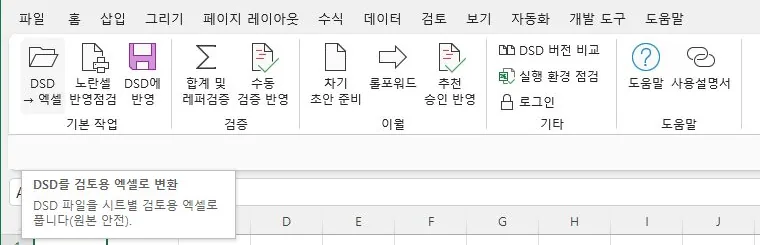
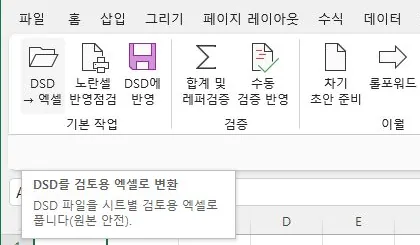
01리본 「DSD → 엑셀」
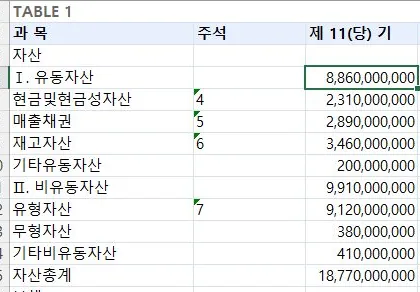
DSD를 검토용 엑셀로 풉니다
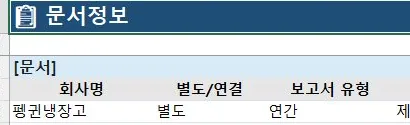
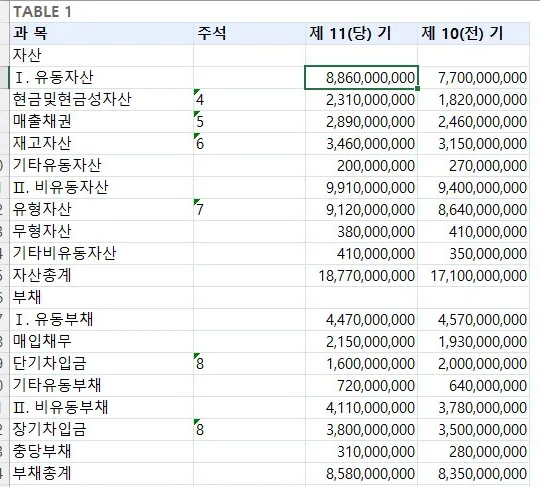
DSD 파일 하나를 고르면 「문서정보」·「편집안내」 시트 뒤에 재무제표 4종과 주석 시트가 차례로 든 엑셀이 만들어집니다. 원본 DSD는 그대로 둡니다.
- 결과 파일
- 검토용 엑셀(.xlsx) — 예: ㈜펭귄냉장고_2025_감사보고서.xlsx

02리본 「합계 및 레퍼검증」
합계·소계와 주석 참조를 한 번에 검증합니다
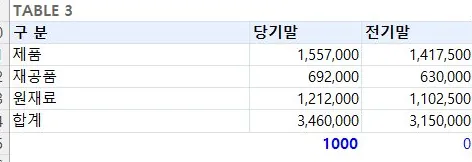
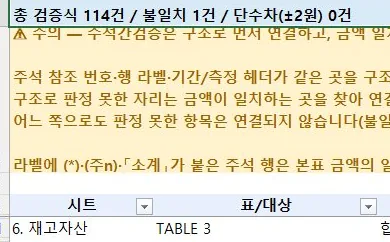
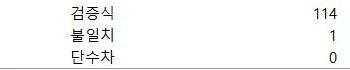
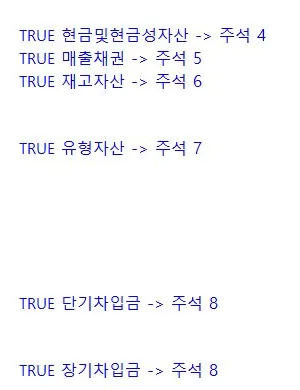
표마다 검증식을 넣어 세로 합계가 맞는지, 재무제표 금액이 주석 표와 일치하는지 확인합니다. 결과 엑셀 맨 앞 「푸팅검증」 시트가 불일치 행만 걸러 보여 주고, 「이동」을 누르면 그 셀로 갑니다.
- 결과 파일
- …_footed.xlsx — 표 아래 파란 검증식, 「주석간검증」 열
주석 참조는 구조로 먼저 연결하고, 못 하면 금액이 같은 곳을 찾아 잇습니다. 어느 쪽으로도 연결하지 못한 항목은 검증에 들어가지 않으므로, 불일치가 없다는 것이 전부 맞다는 뜻은 아닙니다.
사용설명서 ②장에서 따라 하기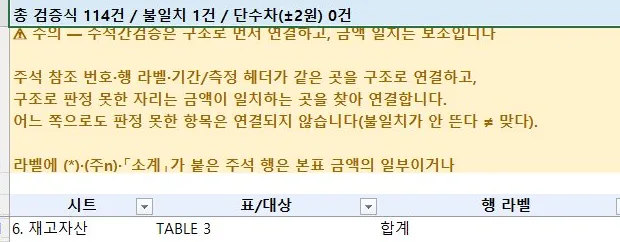


03리본 「노란셀 반영점검 · DSD에 반영」
엑셀에서 고친 값만 새 DSD에 넣습니다
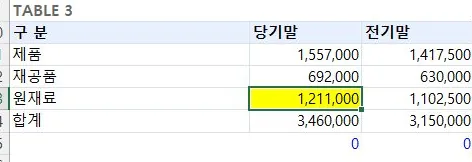
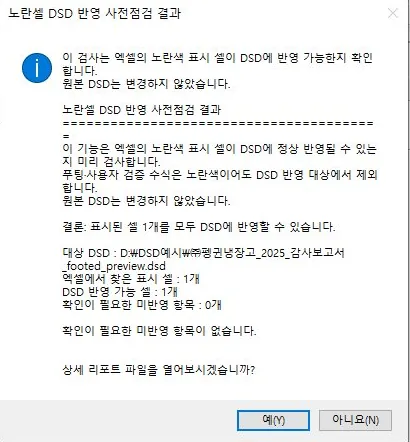
틀린 셀을 고쳐 노란색으로 칠하면 됩니다. 「노란셀 반영점검」이 반영할 수 있는지 먼저 검사하고(원본 변경 없음), 「DSD에 반영」이 새 이름의 DSD를 만듭니다. 파란 검증식은 노란색이어도 DSD에 들어가지 않습니다.
- 결과 파일
- 새 DSD — 예: …_수정.dsd. 다시 검증해 불일치 0을 확인
04리본 「롤포워드 → 연간」
당기 값을 전기 자리로 옮겨 다음 해 초안을 만듭니다
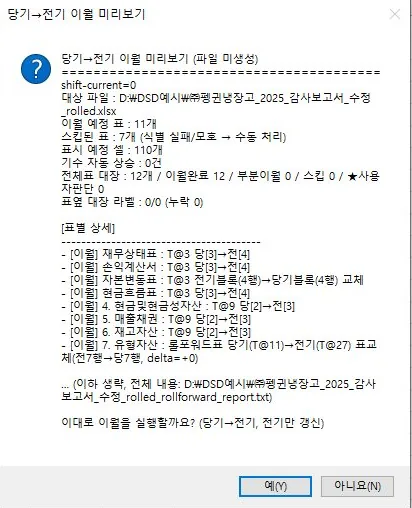
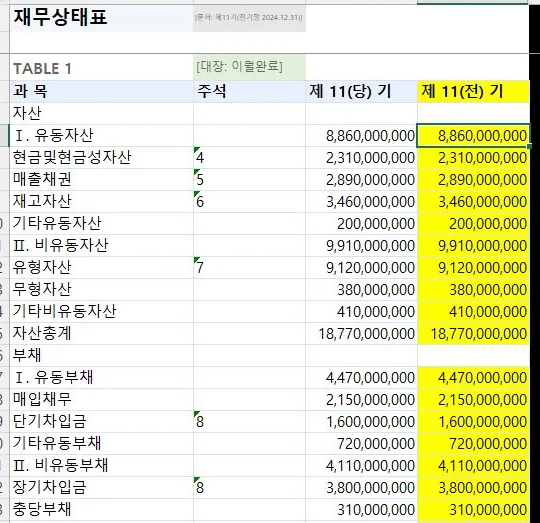
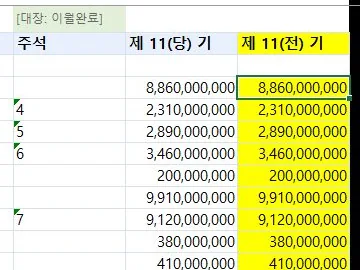
작년 재무제표 엑셀에서 당기 열을 전기 열로 이월합니다. 실행 전 미리보기 창이 이월할 표·건너뛸 표·바뀔 셀 수를 보여 주고, 결과 엑셀에서 옮겨진 셀은 노란색, 표마다 「[대장: 이월완료/스킵]」 표시가 붙습니다.
- 결과 파일
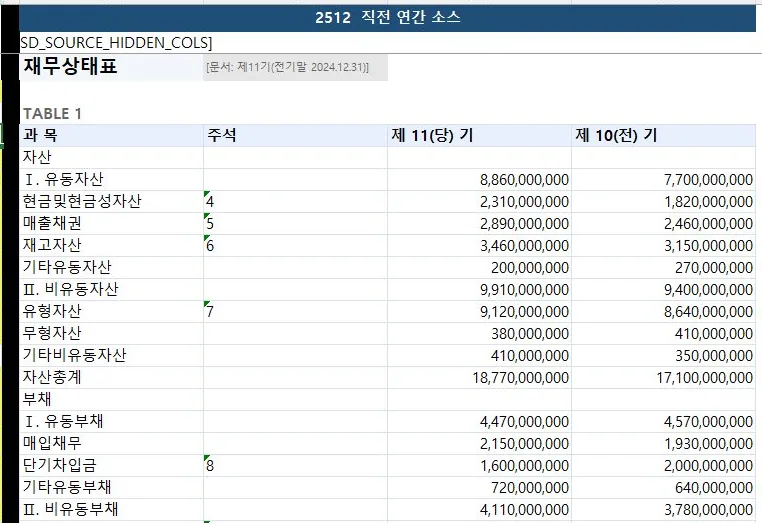
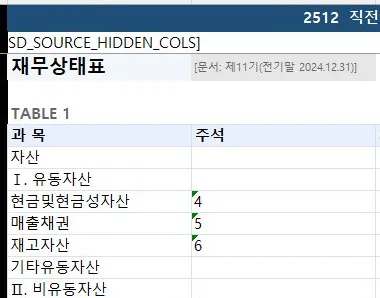
- …_rolled.xlsx — 오른쪽에 대조용 원본 표(「직전 연간 소스」) 동봉
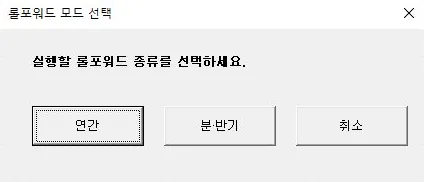
05리본 「롤포워드 → 분·반기」
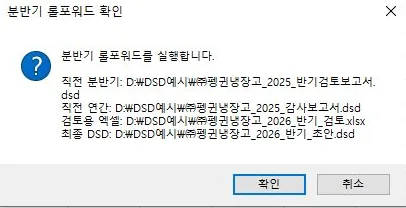
직전 분·반기와 직전 연간을 이어받아 이번 분·반기 초안을 만듭니다
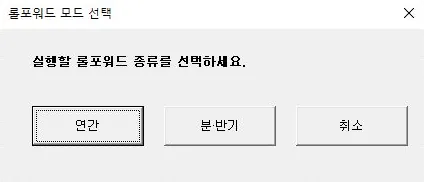
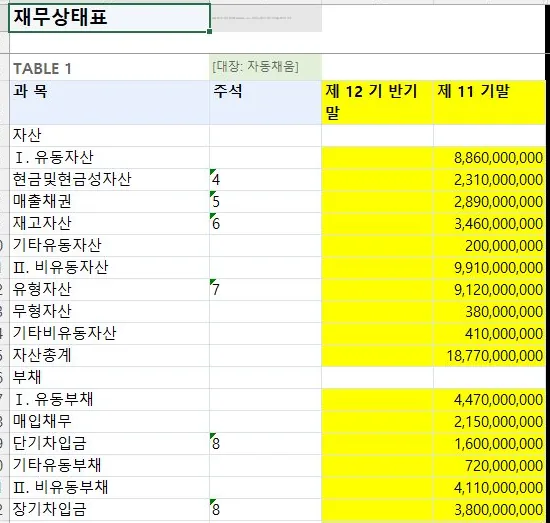
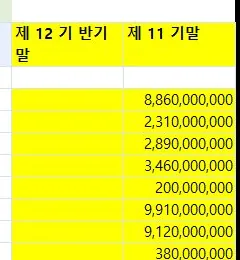
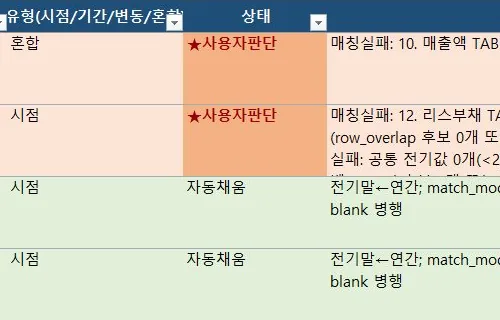
전기말 잔액은 직전 연간 문서에서, 전년 동기 흐름은 직전 분·반기 문서에서 가져와 검토용 엑셀과 DSD를 한 번에 만듭니다. 자동으로 채운 표와 사람이 판단할 표(★사용자판단)를 「★전체표」 시트에서 한눈에 봅니다.
- 결과 파일
- 검토용 엑셀 + 초안 DSD + 리포트 파일
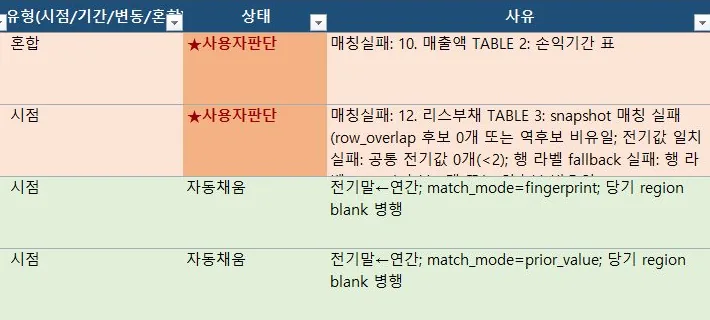
06리본 「추천 승인 반영」
애매한 표는 사람이 고르고, 나머지는 도구가 채웁니다
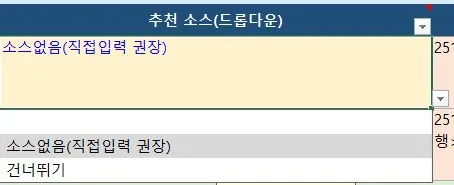
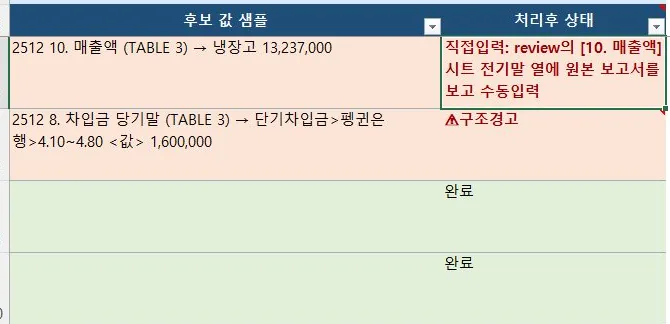
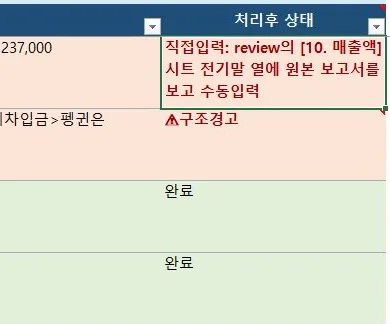
「★전체표」의 「추천 소스」 드롭다운에서 표마다 후보를 고르거나 「소스없음(직접입력 권장)」·「건너뛰기」로 정한 뒤 단추를 누르면, 선택을 다시 검증해 값을 채우고 「처리후 상태」 열에 완료·직접입력·구조경고를 적어 줍니다.
- 결과 파일
- …_승인반영.xlsx · …_승인반영.dsd
07리본 「DSD 버전 비교」
초안과 최종본에서 달라진 곳을 빠짐없이 찾습니다
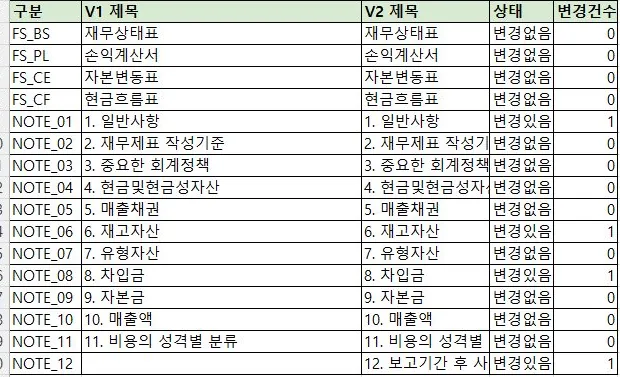
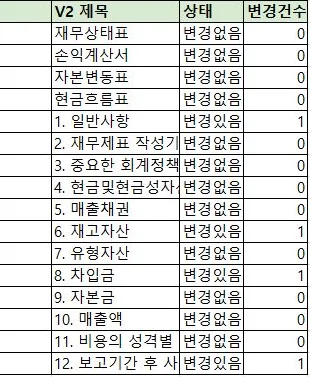
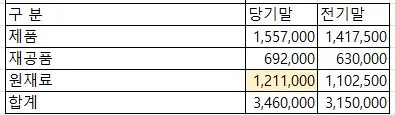
두 DSD를 고르면 「비교요약」 시트에 본문·주석별 변경 여부가 나오고, 시트마다 바뀐 문장·숫자는 노란색, 새로 생긴 문단·표 행·주석은 파란색 「추가」로 표시됩니다.
- 결과 파일
- DSD_전체비교결과.xlsx — V2 폴더에 저장되고 바로 열림



그 밖에 사용자가 직접 넣은 검증식을 다음 파일로 이어받는 「수동 검증 반영」, 기수를 올리고 당기 칸을 비운 틀을 만드는 「차기 초안 준비」, 도움말 시트와 사용설명서 단추가 리본에 있습니다.
원본은 남기고, 판단은 사람에게 돌려줍니다.
원본 DSD는 덮어쓰지 않습니다
반영·롤포워드·승인 반영 결과는 모두 새 파일로 만들고 원본 DSD는 그대로 둡니다. 「DSD에 반영」은 같은 이름의 DSD가 이미 있으면 그 파일을 「…_날짜시각.bak.dsd」로 보관한 뒤 씁니다. 버전 비교 결과 엑셀은 같은 폴더에서 다시 비교하면 새로 덮어씁니다.
처리는 내 PC에서
리본의 변환·검증·이월·반영·비교는 모두 사용자 컴퓨터에서 처리합니다. 재무제표 숫자와 문장은 서버로 보내지 않고, 로그인과 이용권 확인에 필요한 법인명·실행월만 HTTPS로 주고받습니다.
애매한 표는 사람이 정하도록 남깁니다
구조가 애매한 표를 억지로 채우지 않습니다. 연간 롤포워드는 「[수동필요]」로, 분·반기는 「★사용자판단」으로 표시해 두고 사람이 정한 뒤 반영합니다. ★사용자판단 표에는 이전 기간 값이 남아 있으니 반드시 확인하세요.
검증은 보조이고, 결과를 숨기지 않습니다
검증식이 FALSE이면 그대로 보여 줍니다. 구조로도 금액으로도 연결하지 못한 항목은 검증 대상에 넣지 않고, 「불일치가 안 뜬다 ≠ 맞다」를 결과 시트 머리에 적어 둡니다. 최종 공시 내용과 회계 판단은 사용자가 확인합니다.
설치하고 Excel을 다시 열면 리본에 탭이 생깁니다.
- 설치파일을 내려받아 실행합니다
회계공방에 로그인한 뒤 이 페이지의 단추로 받습니다. Excel을 모두 닫고 실행하며, 관리자 권한은 필요 없습니다.
- Excel을 다시 열면 「DSD Manager」 탭이 보입니다
설치 프로그램이 추가 기능 등록까지 처리합니다. 예전에 zip으로 받아 직접 등록한 판이 있으면 설치 중에 새 판으로 바꿀지 묻습니다.
- 탭의 「로그인」에서 회계공방 계정으로 로그인합니다
로그인하면 기능 단추가 켜집니다. 업데이트도 새 설치파일을 실행하면 됩니다.
- 운영체제
- Windows 10/11 64비트
- Excel
- 데스크톱 Excel(Microsoft 365·2016 이상). Mac·Excel 웹은 지원하지 않습니다.
- 별도 설치
- Python 같은 다른 프로그램은 따로 설치할 필요가 없습니다.
- 계정
- 회계공방 회원
오픈베타 기간 중 무료
이번 달 2법인까지
2026-11-30까지 오픈베타 기간에는 이번 달 2법인까지 무료로 쓸 수 있습니다.
- 오픈베타 무료 한도
- 이번 달 2법인
- 한도를 넘은 새 법인
- 법인·실행월마다 1,000원
- 같은 법인 · 같은 실행월
- 추가 이용료 없음
오픈베타 기간에는 이번 달 2법인까지 이용료가 차감되지 않습니다. 롤포워드·차기 초안 준비 때 뜨는 「회계공방 이용료 확인」 창에도 이용료가 「무료 (오픈베타 · 차감 없음)」으로 표시됩니다. 이번 달 2법인을 넘으면 그다음 새 법인부터는 평상시처럼 법인·실행월마다 1,000원이 결제되고, 롤포워드·차기 초안 준비는 확인 창이 그 금액을 먼저 보여 줍니다.
상세 이용 조건 확인자주 묻는 질문
원본 DSD를 덮어쓰나요?
아닙니다. 「DSD에 반영」은 저장 창에서 정한 새 파일(예: …_수정.dsd)을 만들고 원본은 그대로 둡니다. 「노란셀 반영점검」은 새 DSD를 만들지도, 원본을 바꾸지도 않으며 검사 결과만 「…_preview_apply_report.txt」로 남깁니다.
푸팅이 모든 오류를 잡아 주나요?
아닙니다. 합계·소계처럼 계산할 수 있는 관계와 재무제표↔주석 참조를 보조 검증합니다. 주석 참조는 구조로 먼저 연결하고 못 하면 금액이 같은 곳을 찾아 잇는데, 어느 쪽으로도 연결하지 못한 항목은 검증에 들어가지 않습니다. 그래서 불일치가 없다는 것이 전부 맞다는 뜻은 아닙니다. 최종 공시 내용과 회계 판단은 사용자가 확인해야 합니다.
같은 법인을 다시 작업하면 또 결제되나요?
같은 법인을 같은 실행월에 다시 작업하면 추가 이용료가 없고, 오픈베타 무료 한도(이번 달 2법인)도 다시 쓰지 않습니다. 여기서 월은 보고서 기준월이 아니라 프로그램을 실제 실행한 달입니다. 구독 중이면 실행 이용료가 없습니다.
이용료는 언제 어떻게 확인하나요?
오픈베타 기간에는 이번 달 2법인까지 차감되지 않습니다. 롤포워드·차기 초안 준비 때 뜨는 「회계공방 이용료 확인」 창에도 이용료가 「무료 (오픈베타 · 차감 없음)」으로 표시됩니다. 2법인을 넘은 그다음 새 법인부터는 평상시처럼 그 달 첫 실행에서 1,000원이 결제되고, 롤포워드·차기 초안 준비는 실행 전에 확인 창이 금액을 먼저 보여 줍니다. 합계 및 레퍼검증·DSD에 반영·버전 비교 같은 그 밖의 기능은 확인 창 없이 실행됩니다.
Mac이나 Excel 웹에서도 되나요?
아니요. Windows 10/11 64비트와 데스크톱 Excel(Microsoft 365·2016 이상)이 필요합니다. Python 같은 다른 프로그램은 따로 설치할 필요가 없습니다.
설치에 관리자 권한이 필요한가요? 업데이트는요?
관리자 권한은 필요 없습니다. Excel을 모두 닫고 설치파일을 실행하면 추가 기능 등록까지 끝나고, 업데이트도 새 설치파일을 실행하면 됩니다.
DSD 내용이 서버로 올라가나요?
재무제표 숫자와 문장은 올라가지 않습니다. 리본의 변환·검증·이월·반영·비교는 사용자 PC에서 처리하고, 서버와는 로그인과 법인·실행월 단위 이용권 확인에 필요한 법인명·실행월만 HTTPS로 주고받습니다.
분·반기 롤포워드에서 자동으로 못 채운 표는 어떻게 하나요?
「★전체표」 시트에 「★사용자판단」으로 표시됩니다. 「추천 소스」 드롭다운에서 후보를 고르거나 「소스없음(직접입력 권장)」·「건너뛰기」로 정한 뒤 리본의 「추천 승인 반영」을 누르면 선택을 다시 검증해 채우고, 「처리후 상태」 열에 완료·직접입력·구조경고를 적어 줍니다. 직접입력 행은 원본 보고서를 보고 손으로 넣습니다.
DSD 제출 전에, 엑셀에서 검증하고 새 DSD로 돌려 넣으세요.
설치 뒤 리본 탭에서 바로 시작합니다. 막히면 실제 화면으로 따라 하는 사용설명서가 있습니다.