PBC 트래커 사용설명서
자료를 요청하고, 받고, 검토하기까지
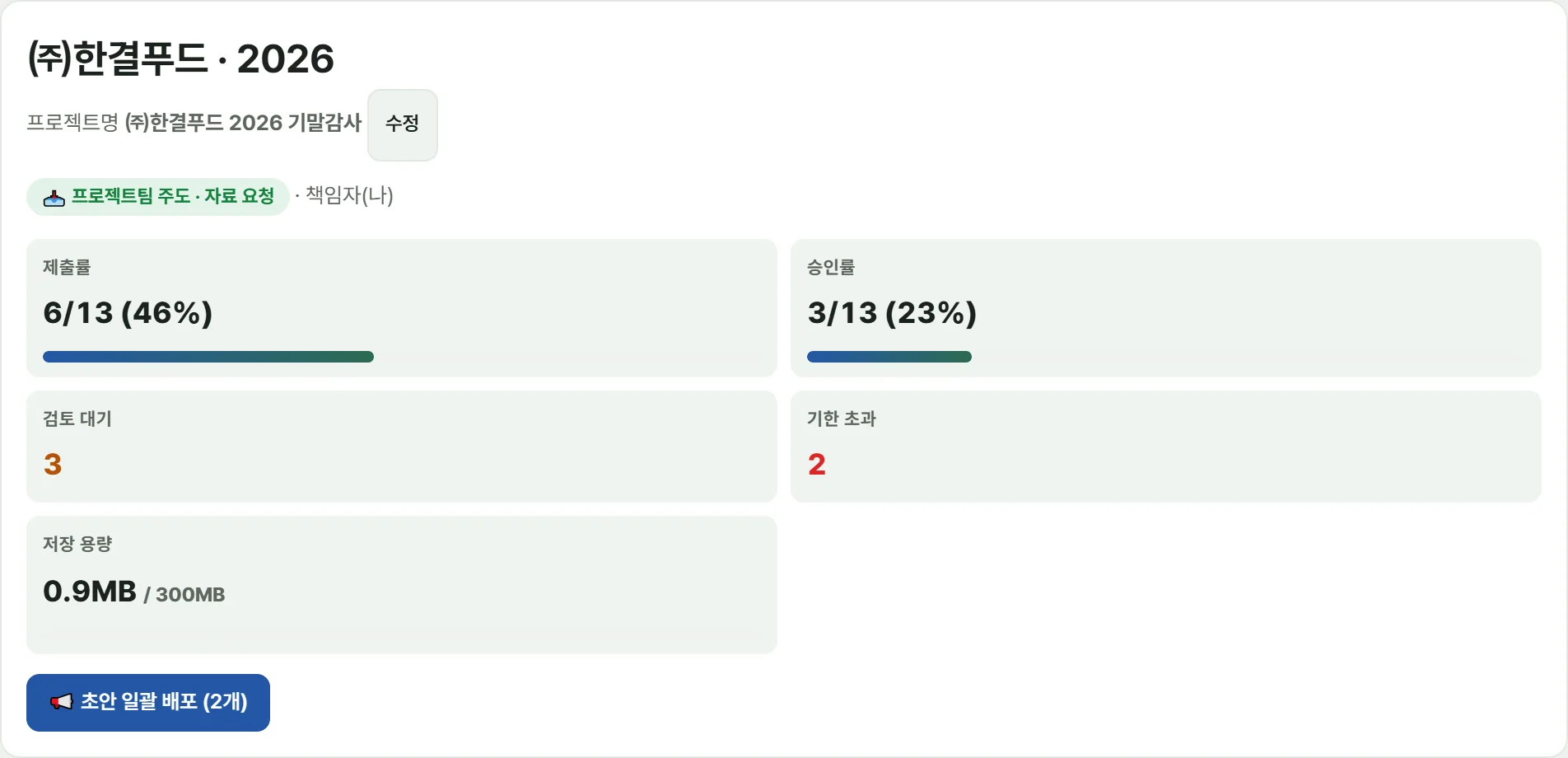
막혔을 때 그 대목만 찾아 읽는 문서입니다. 처음부터 읽지 않아도 됩니다. 절마다 실제 화면이 차례로 움직이며 어디를 누르는지 보여 줍니다(가상 회사 ㈜한결푸드의 자료).
PBC 트래커 열기 → 감사인용 · 로그인이 필요합니다
1처음 3분 — 첫 프로젝트 열기
- 로그인한 뒤
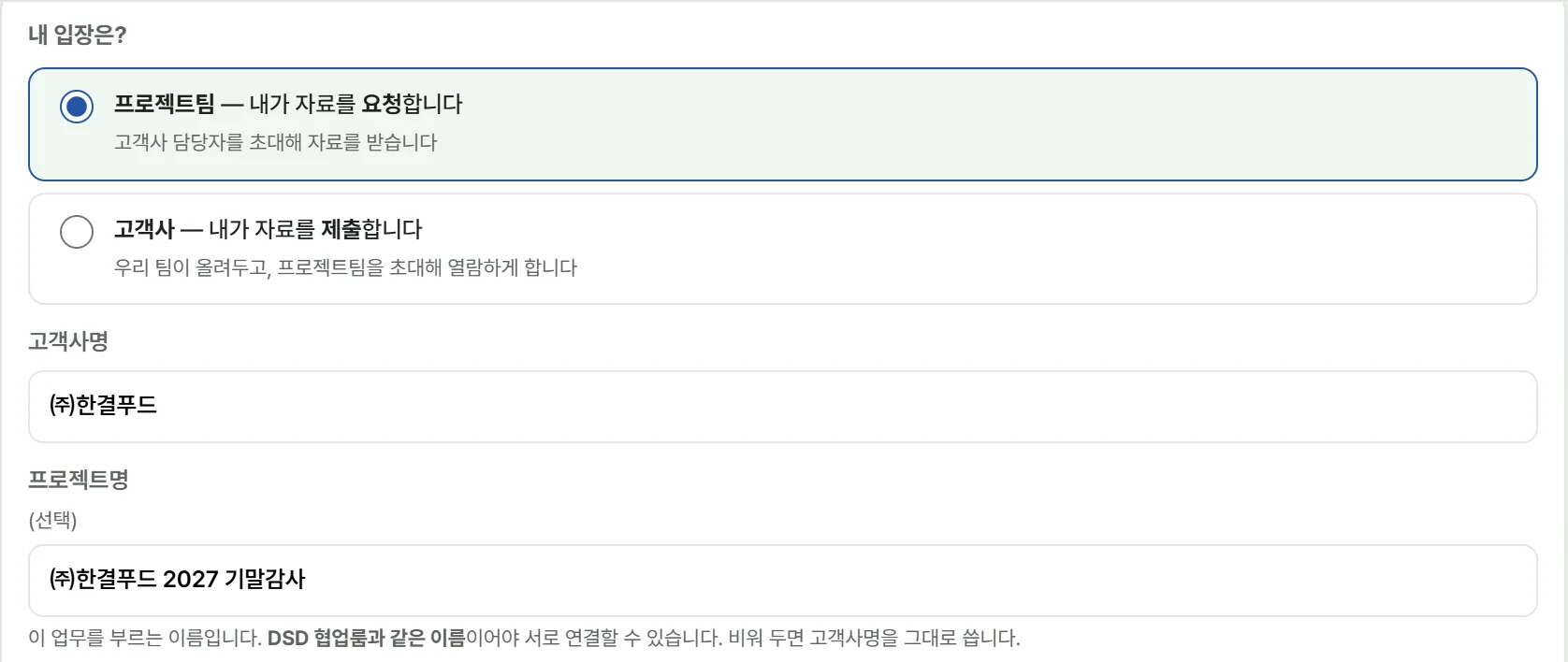
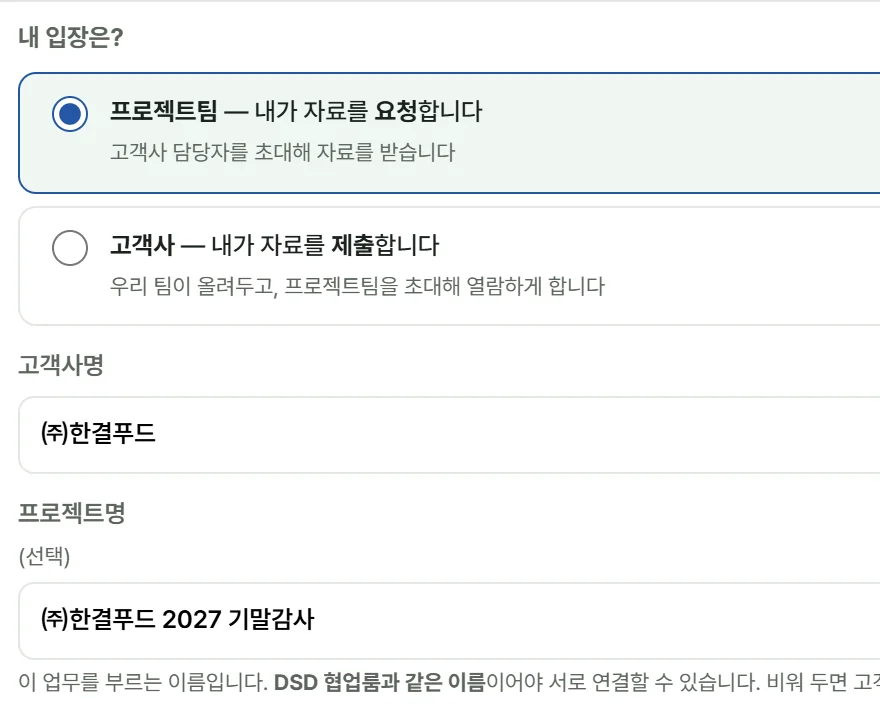
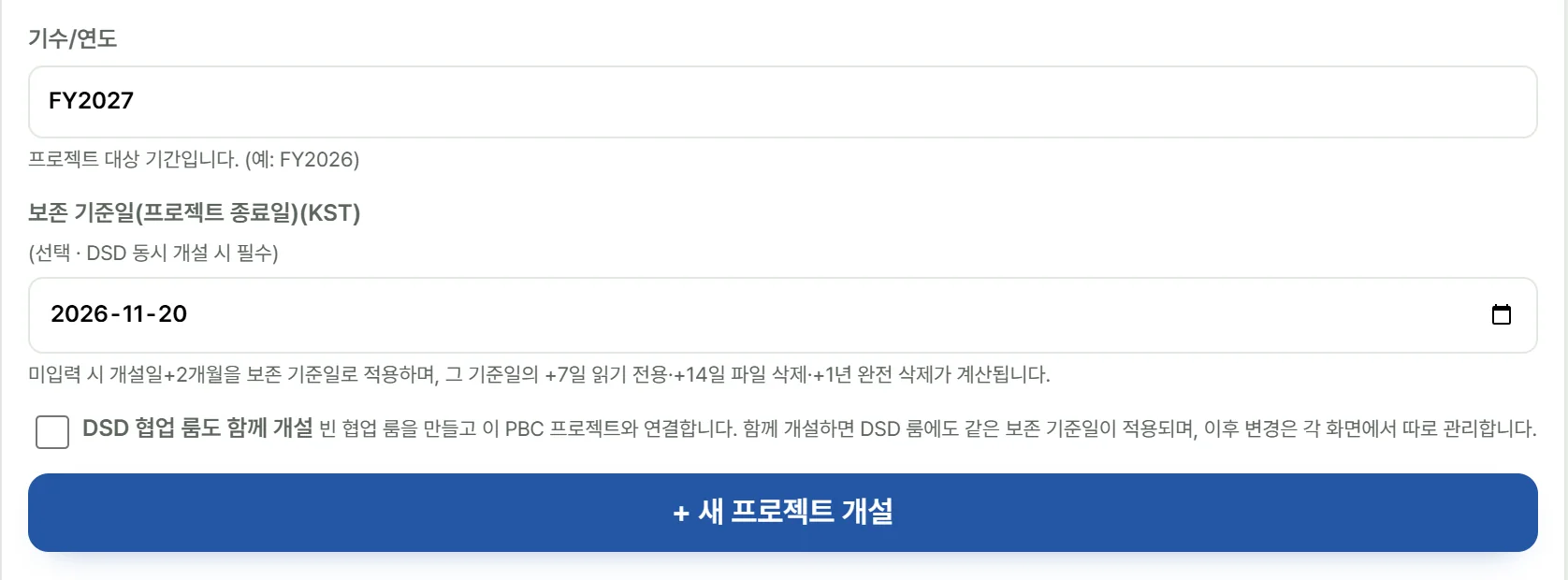
PBC 트래커를 엽니다. 새 프로젝트에서 누가 자료를 요청하는지 고릅니다. 보통은 «프로젝트팀 — 내가 자료를 요청합니다»입니다.- 고객사명과 회계연도를 넣습니다. 프로젝트명은 선택이지만, 같은 고객사에 여러 업무가 있으면 적어 두는 편이 낫습니다.
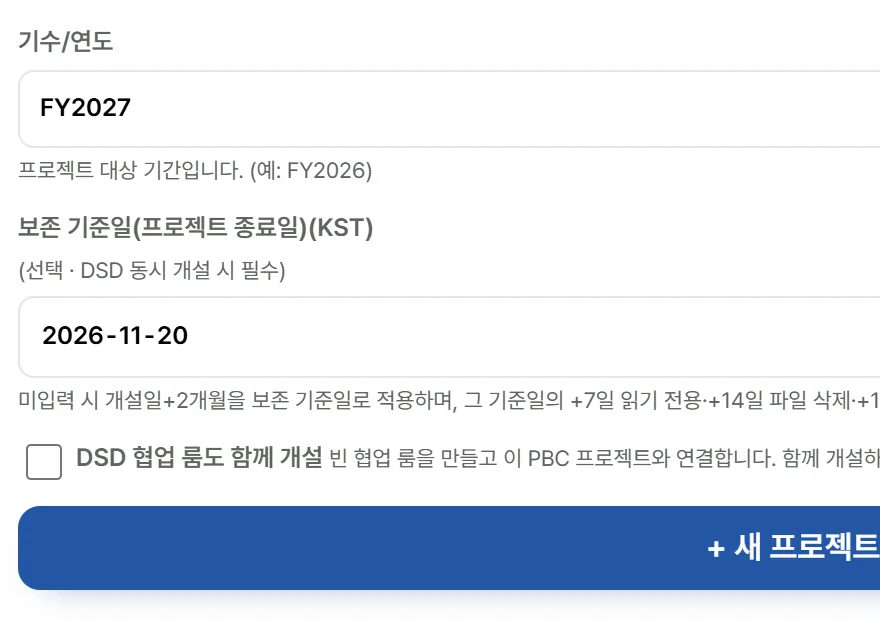
+ 새 프로젝트 개설을 누르면 상세 화면이 열립니다.
2첫 요청을 고객사에 보내기
- 요청 항목을 등록합니다(아래 3번).
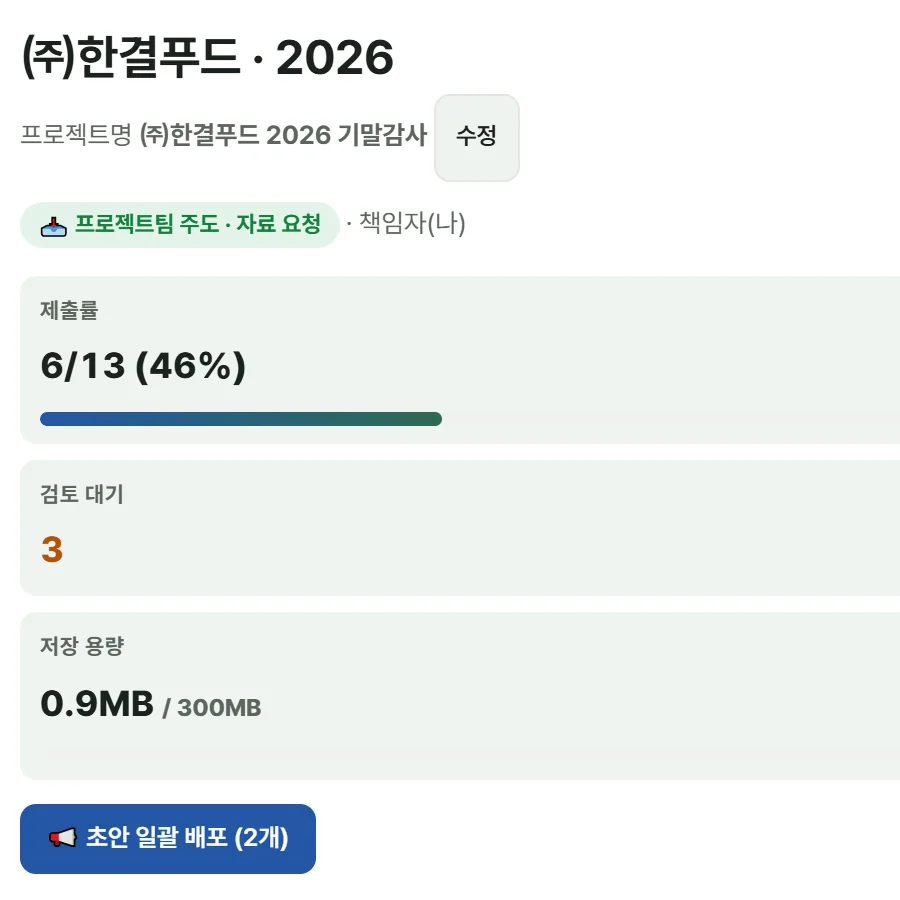
- 초안으로 만들었다면
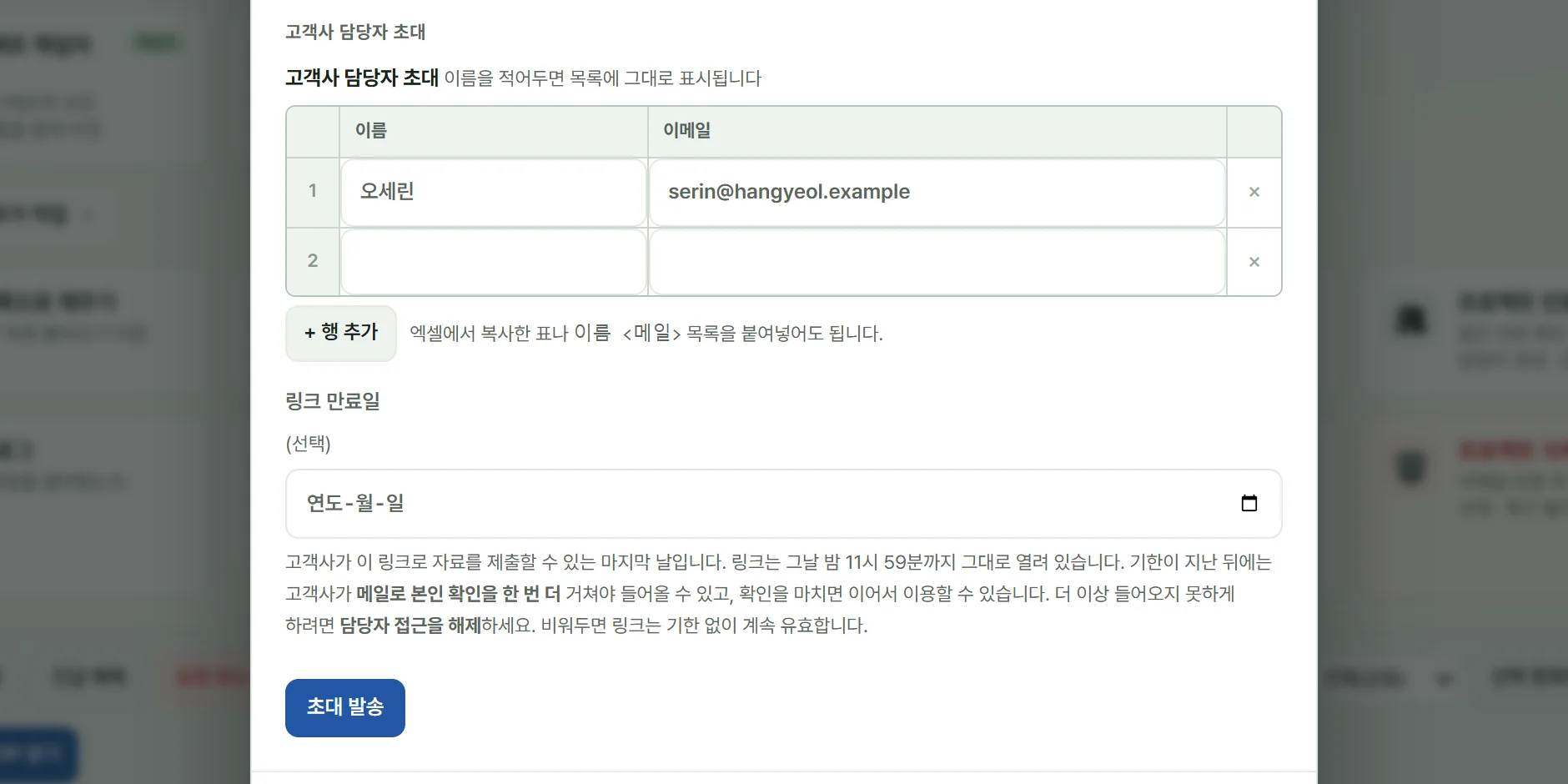
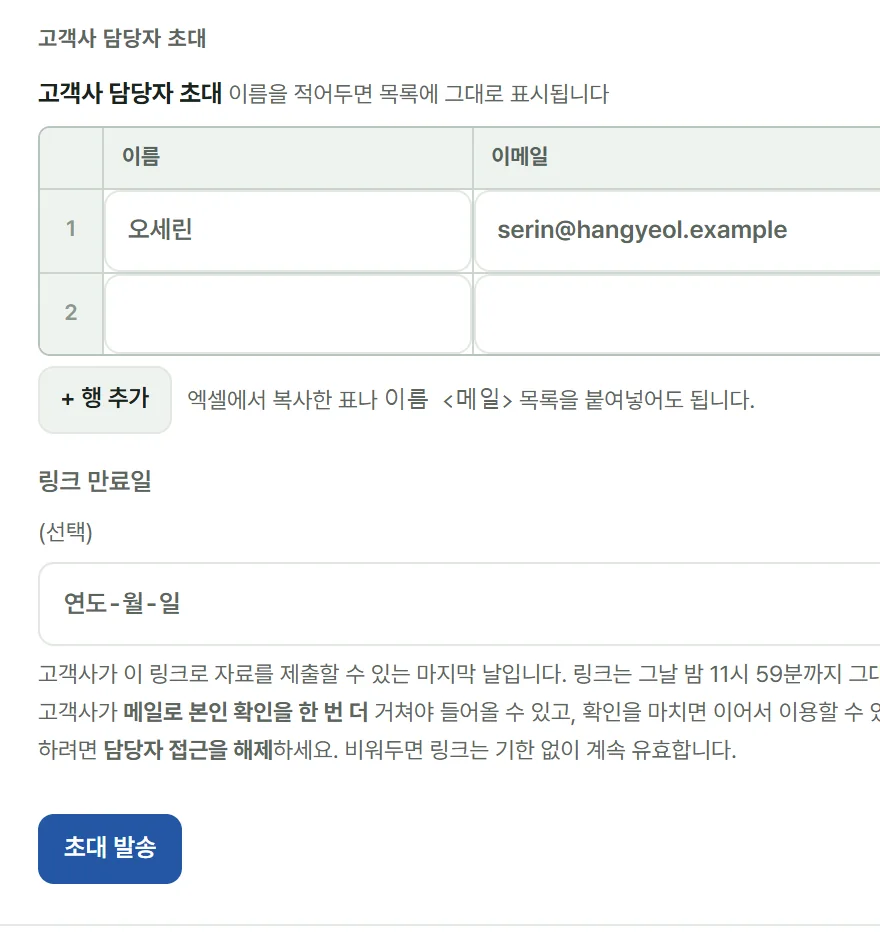
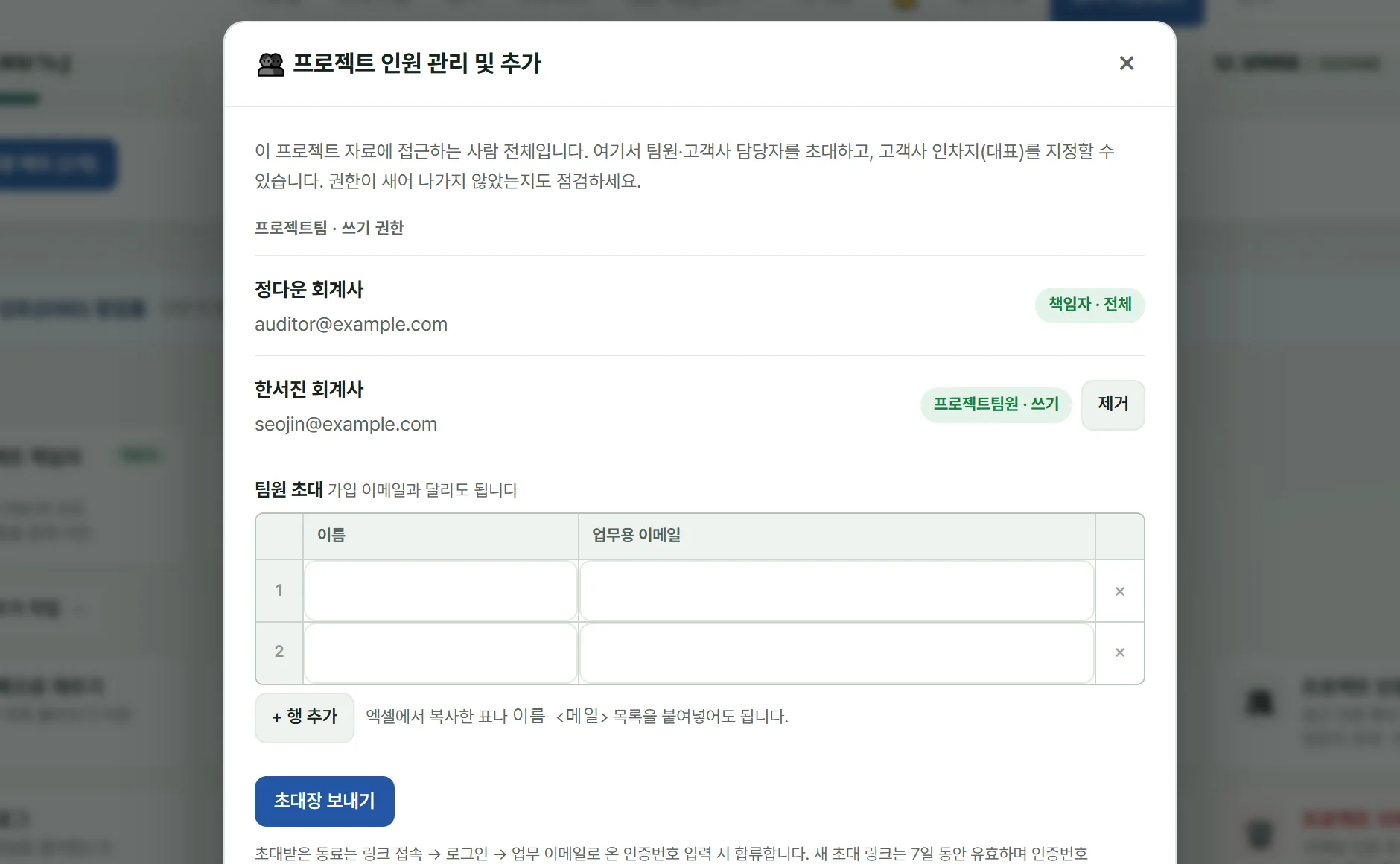
초안 일괄 배포로 공개합니다. 프로젝트 인원 관리 및 추가창의 고객사 담당자 초대에서 이름·메일을 적고초대 발송을 누르면 링크가 만들어지고 메일이 갑니다.
3요청 목록 만들기 · 고치기
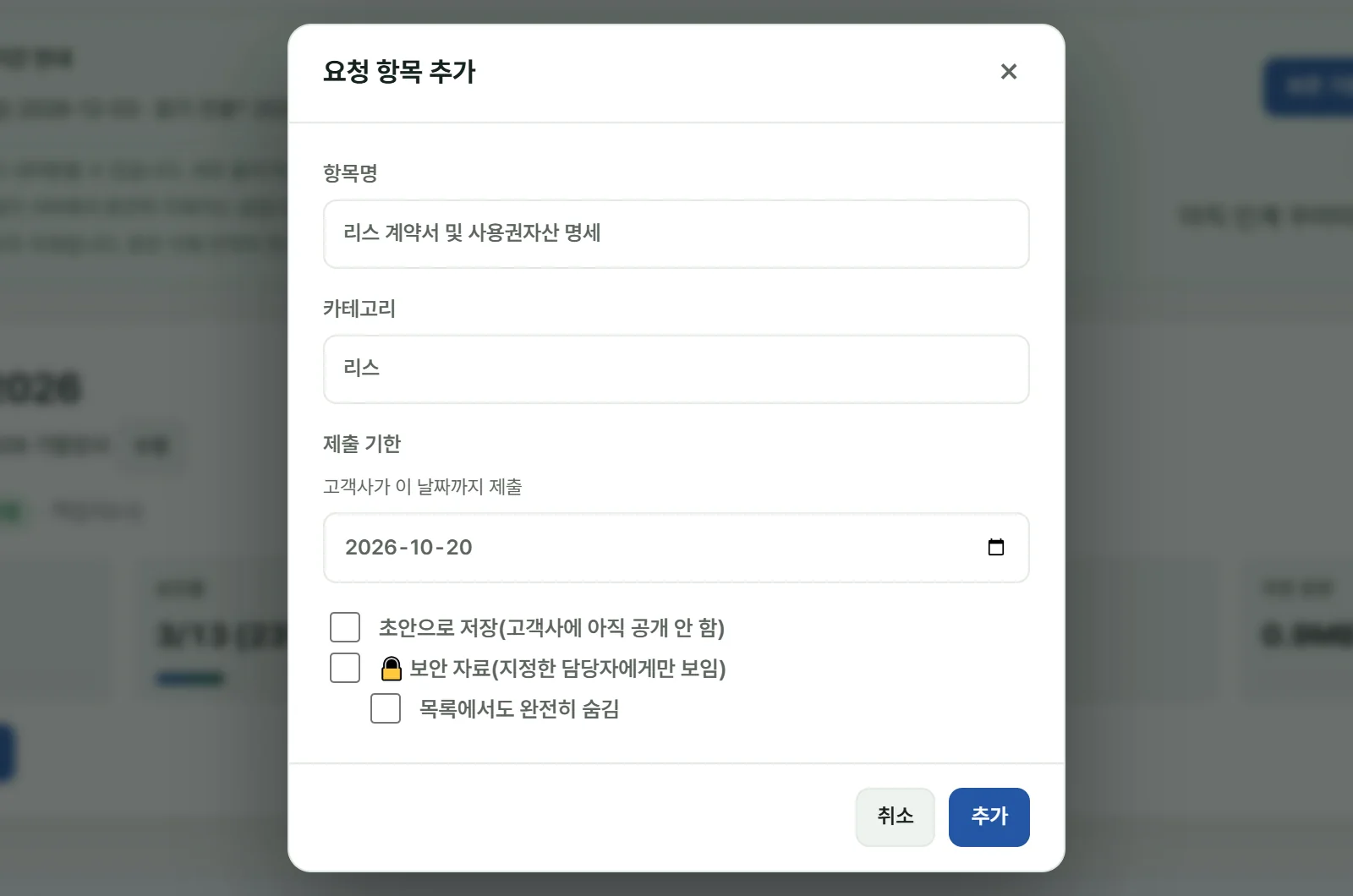
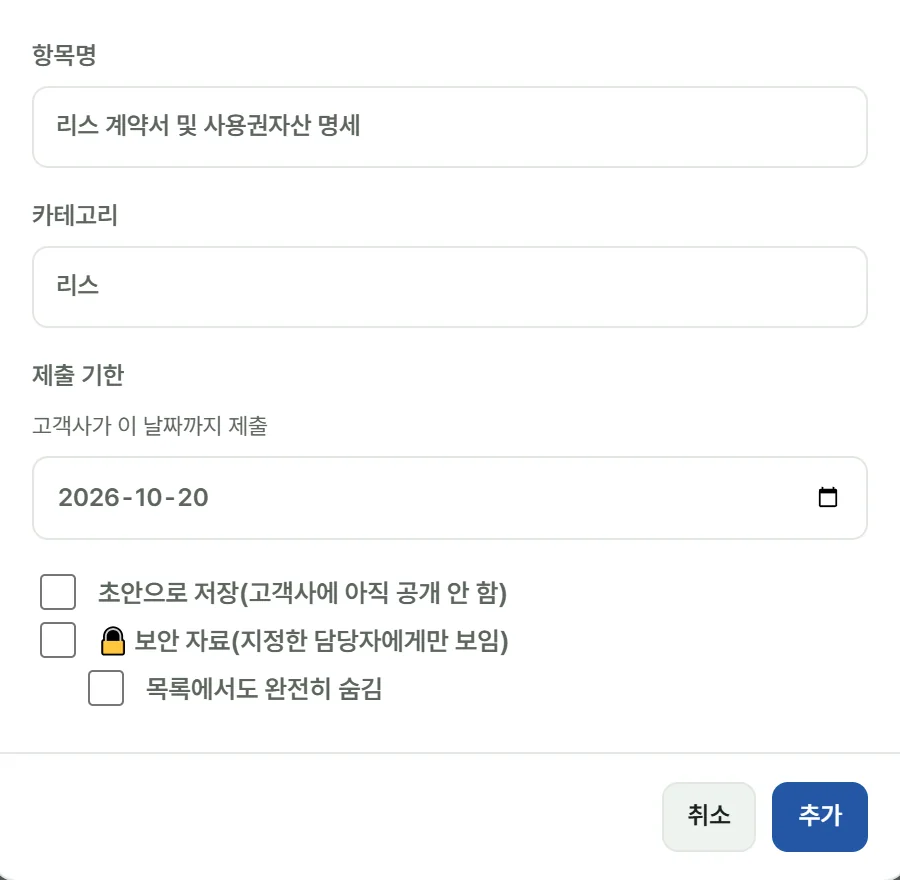
몇 건이면 요청 항목 추가로 하나씩, 수십 건이면 프로젝트 관리·추가 작업 안의 요청자료 한번에 등록으로 엑셀을 올립니다.
엑셀로 한꺼번에
- 엑셀 파일을 고릅니다. 양식은 같은 창의
엑셀 양식 내려받기에 있습니다. 미리보기를 눌러 들어갈 내용을 확인합니다 — 이름이 빈 행, 기한 형식 오류, 이름 중복이 표시됩니다.- 문제가 없으면 등록 버튼이 열립니다. 기본은 초안이라 고객사에는 아직 안 보입니다.
등록한 뒤에도 항목명·분류·설명·담당·기한·긴급 여부를 수정으로 고칠 수 있습니다.
번호(No)와 상태는 바뀌지 않습니다 — 번호가 바뀌면 고객사가 이미 본 안내와 어긋나기 때문입니다.
4사람 · 담당 · 링크
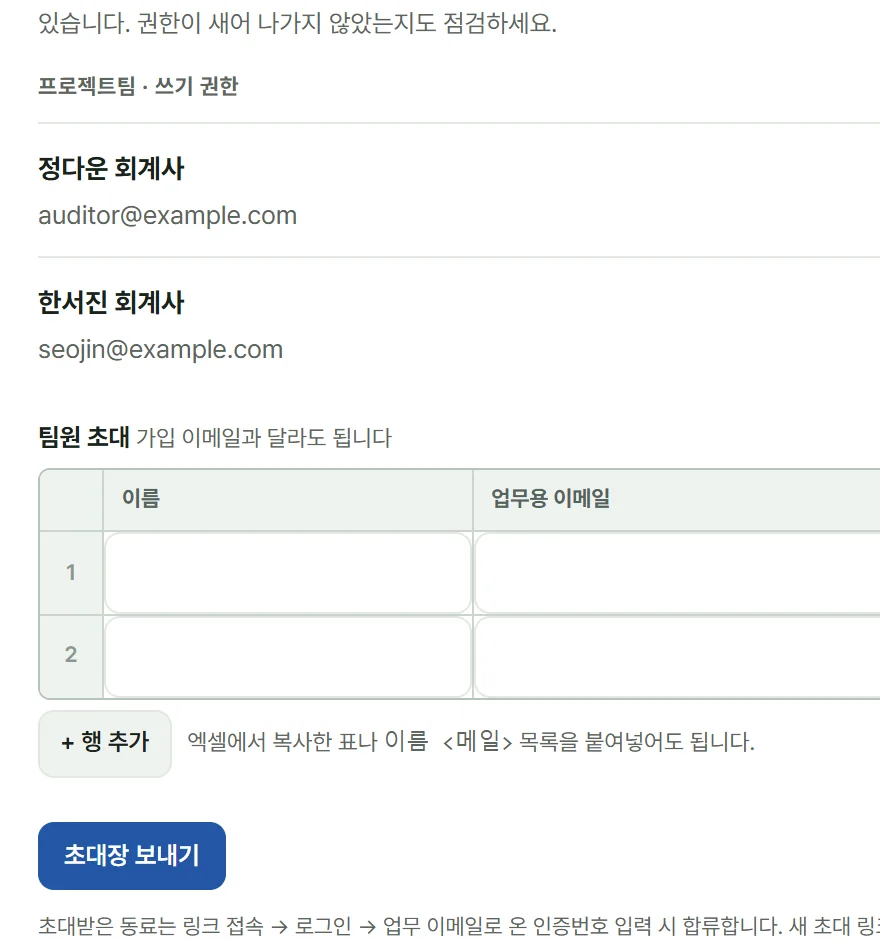
모두 프로젝트 인원 관리 및 추가 창에서 합니다.
| 무엇 | 누구 | 결과 |
|---|---|---|
| 팀원 초대 | 우리 쪽 동료 | 로그인해서 이 프로젝트를 함께 운영합니다. |
| 고객사 담당자 초대 | 자료를 내는 쪽 | 가입 없이 쓰는 제출 링크가 만들어지고 메일이 갑니다. |
| 담당 배정 | 고객사 담당자 중 한 명 | 그 항목이 그 사람 몫이 됩니다(고객사 화면의 「나에게 지정된 자료만 보기」에 나옵니다). 일반 항목은 배정과 상관없이 모든 담당자에게 보이고, 🔒 보안 자료만 배정한 사람에게 보입니다. |
| 접근 해제 | 특정 링크 | 그 링크로는 더 이상 들어올 수 없습니다. 이미 올린 자료는 남습니다. |
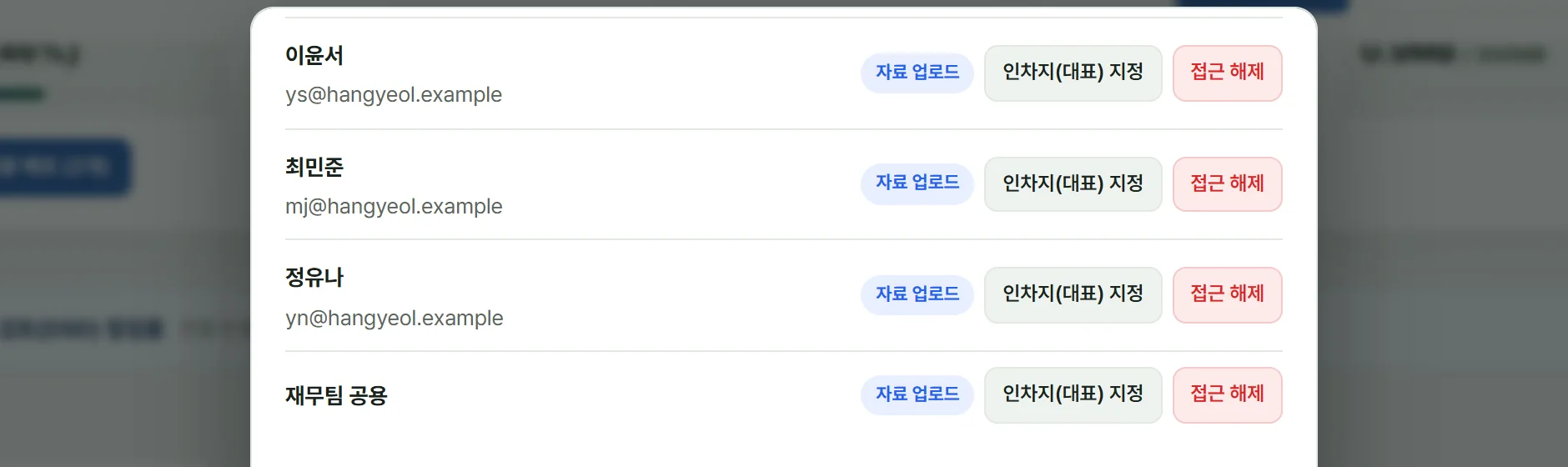
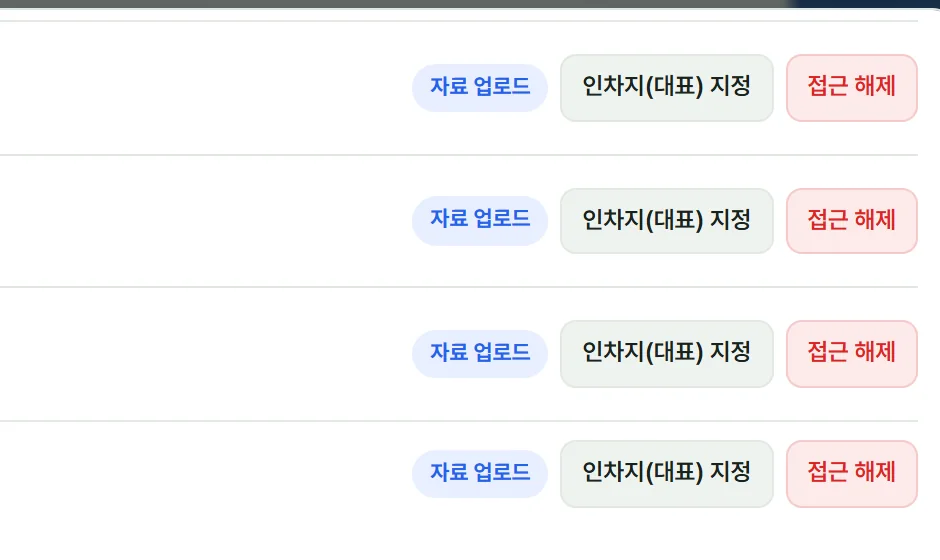
보안 자료는 규칙이 조금 다릅니다 — 3번 탭의 「🔒 보안 자료」를 보세요.
5진행 보기 · 독촉하기
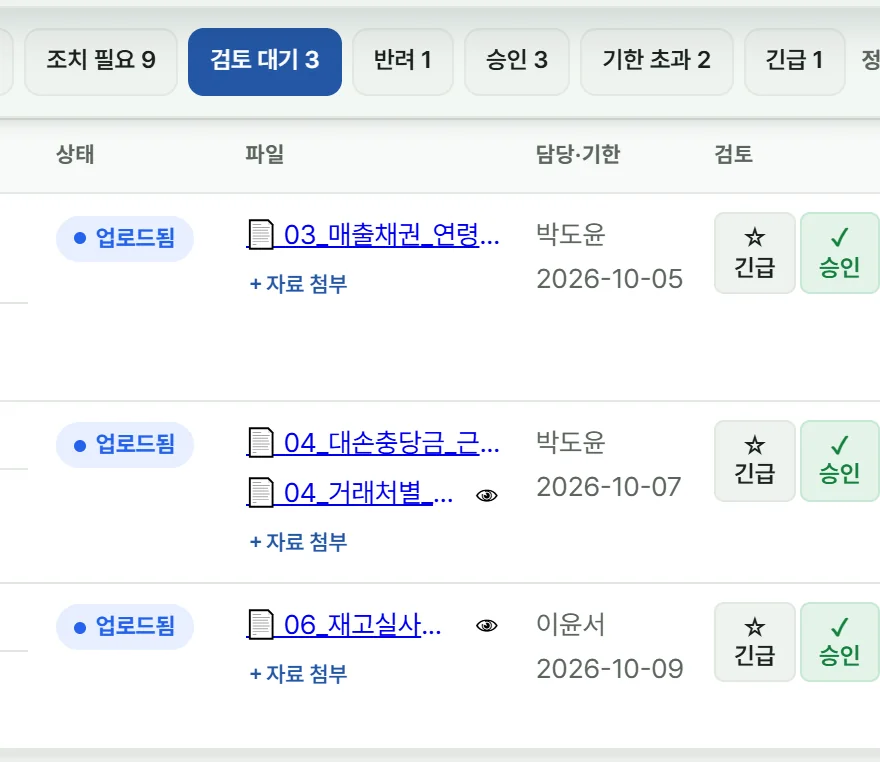
항목이 많으면 검색(항목명·파일명으로 찾습니다)과 상태 탭을 씁니다. 탭 옆 숫자가 건수입니다. 정렬은 번호·기한·분류 중에 고릅니다.
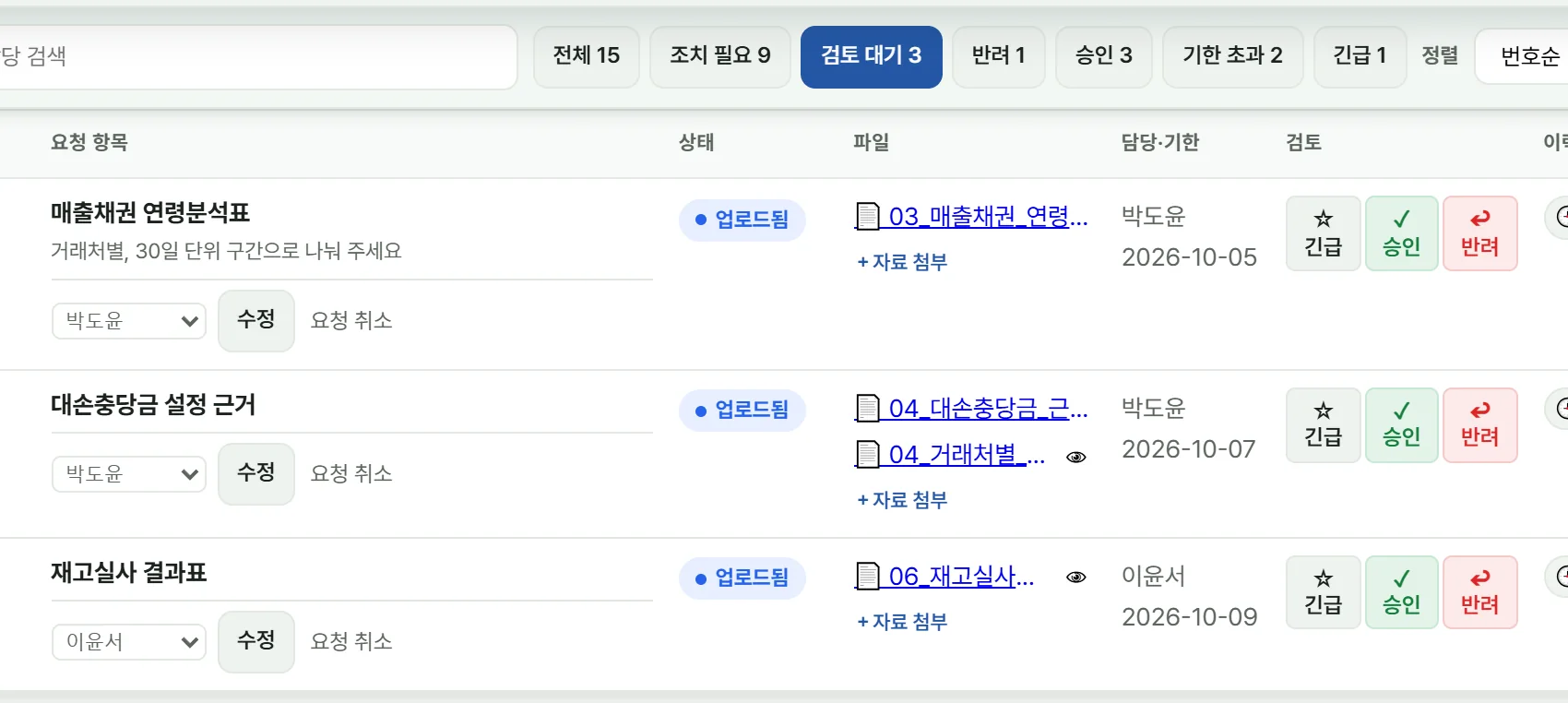
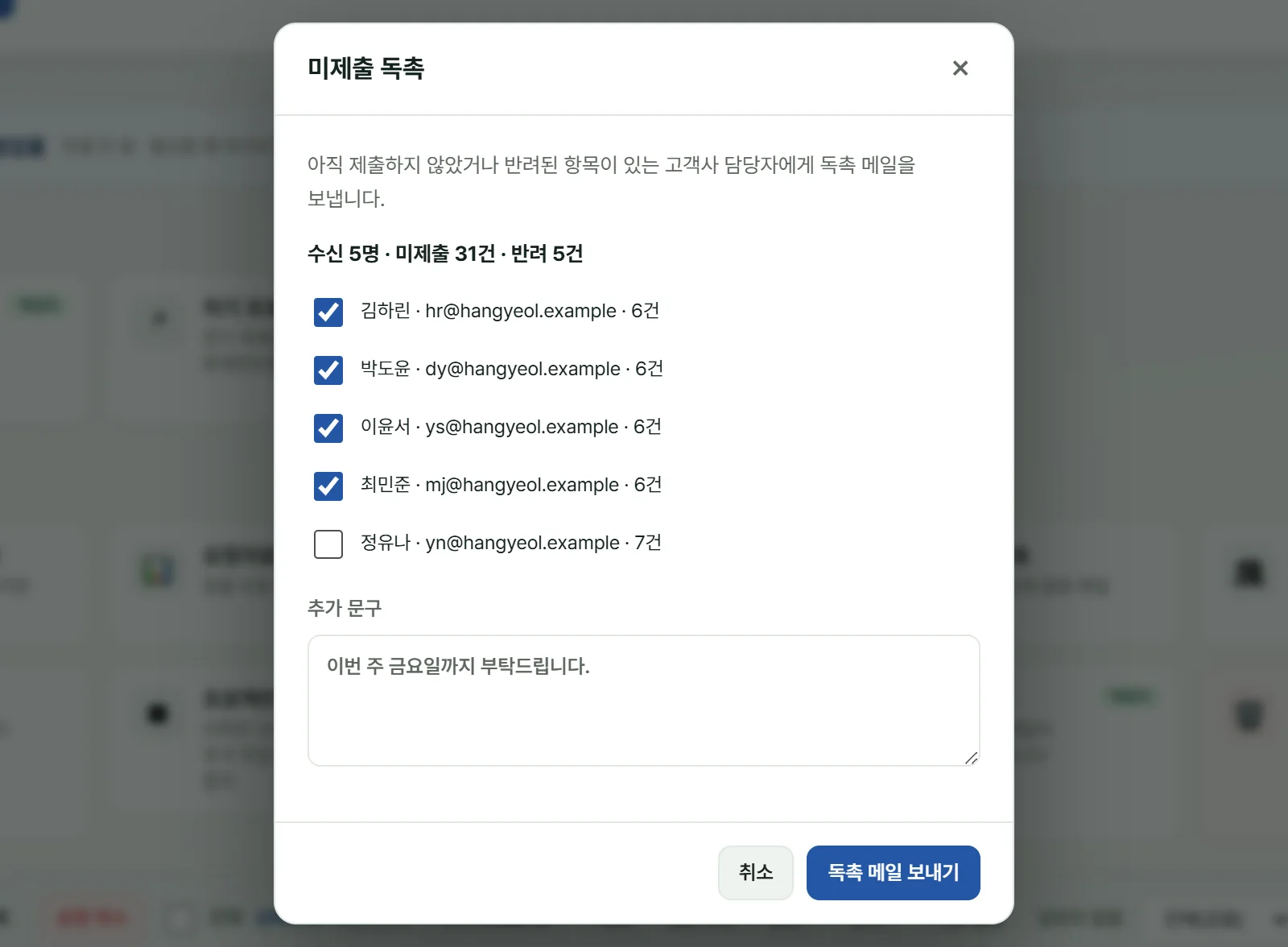
독촉 메일
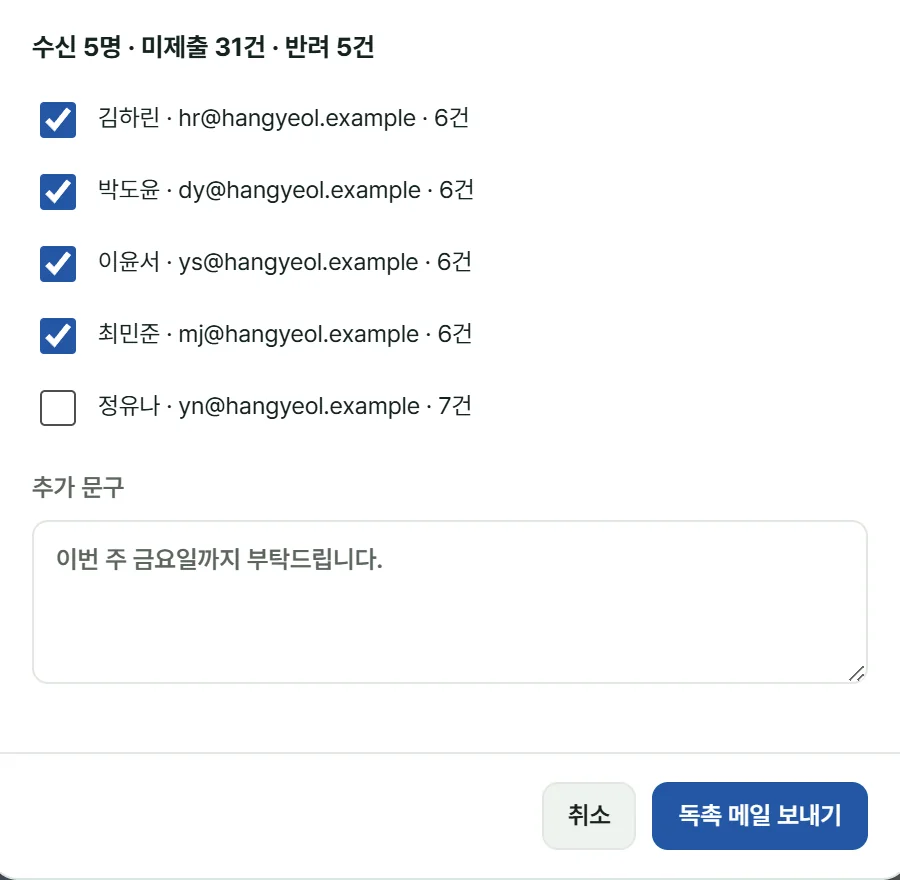
프로젝트 관리·추가 작업에서미제출 독촉을 열면 받는 사람과 각자의 미제출 건수가 먼저 보입니다.- 보내지 않을 사람은 체크를 풉니다.
- 필요하면 한마디를 덧붙입니다(«이번 주 금요일까지 부탁드립니다» 같은).
독촉 메일 보내기를 누르면 성공·실패 수와 보낸 시각이 남습니다.
6검토 · 승인 · 반려
- 올라온 파일은 항목 줄의 파일 이름을 눌러 내려받거나, 👁 로 미리 봅니다.
- 문제가 없으면
✓ 승인, 보완이 필요하면↩ 반려를 누릅니다.
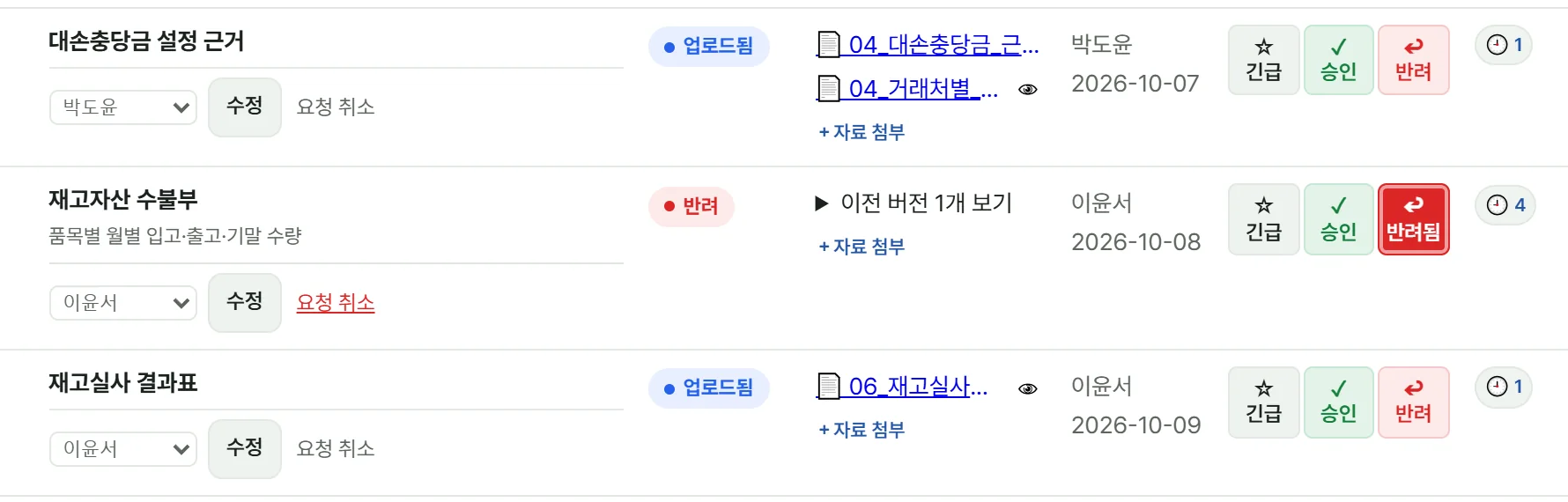
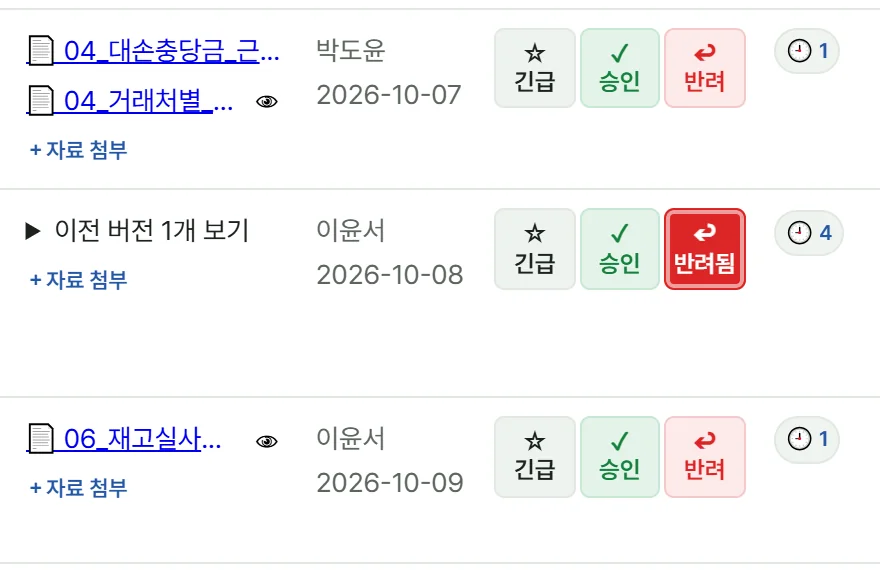
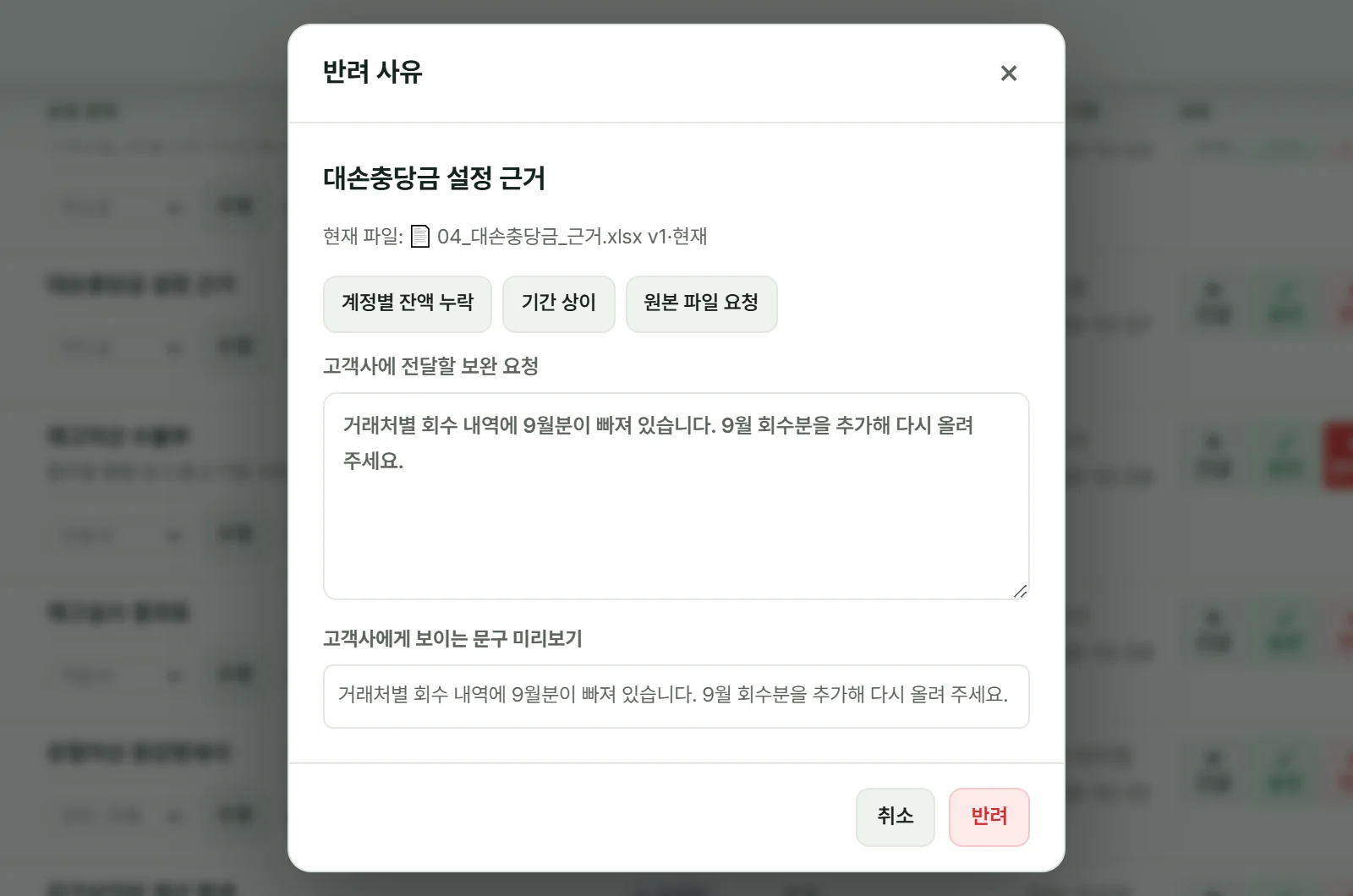
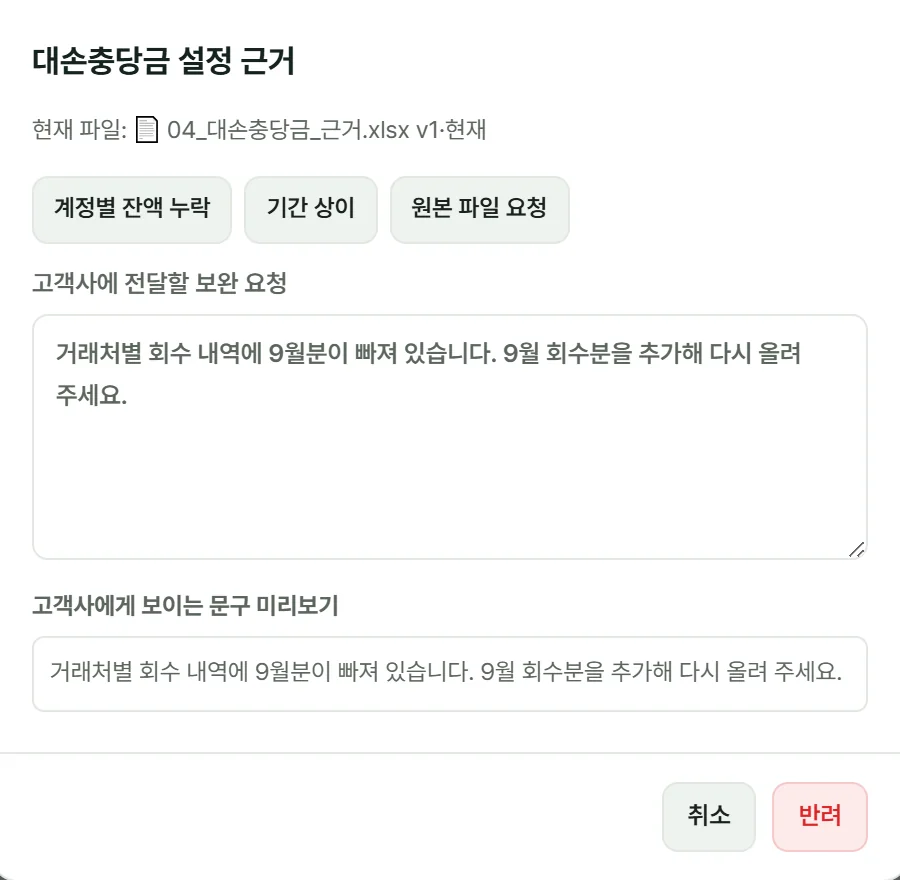
반려하면 사유가 고객사에 그대로 전달됩니다. 자주 쓰는 사유는 버튼으로 채운 뒤 고쳐 쓰면 됩니다. 고객사가 다시 올리면 새 회차가 되고, 이전 파일은 「이전 버전」으로 접힙니다.
7마감하고 다음 기수 준비하기
마감 전에 이 넷을 봅니다.
- 검토하지 않은 자료가 남았는가
- 반려한 채 답이 없는 항목이 있는가
- 받아 둬야 할 파일을 다 내려받았는가 — 항목을 골라
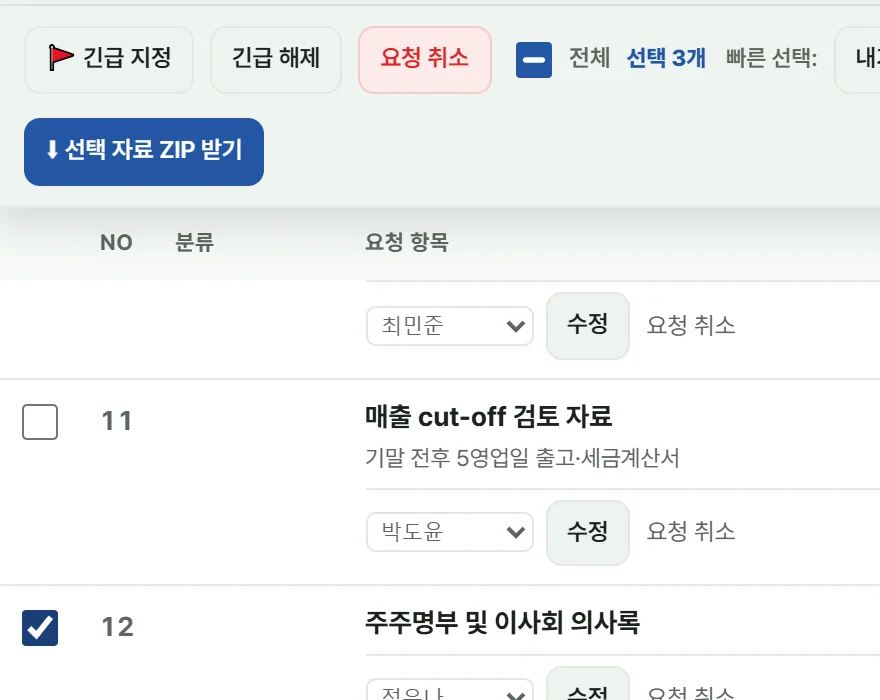
선택 자료 ZIP 받기 - 마지막 독촉이 필요한가
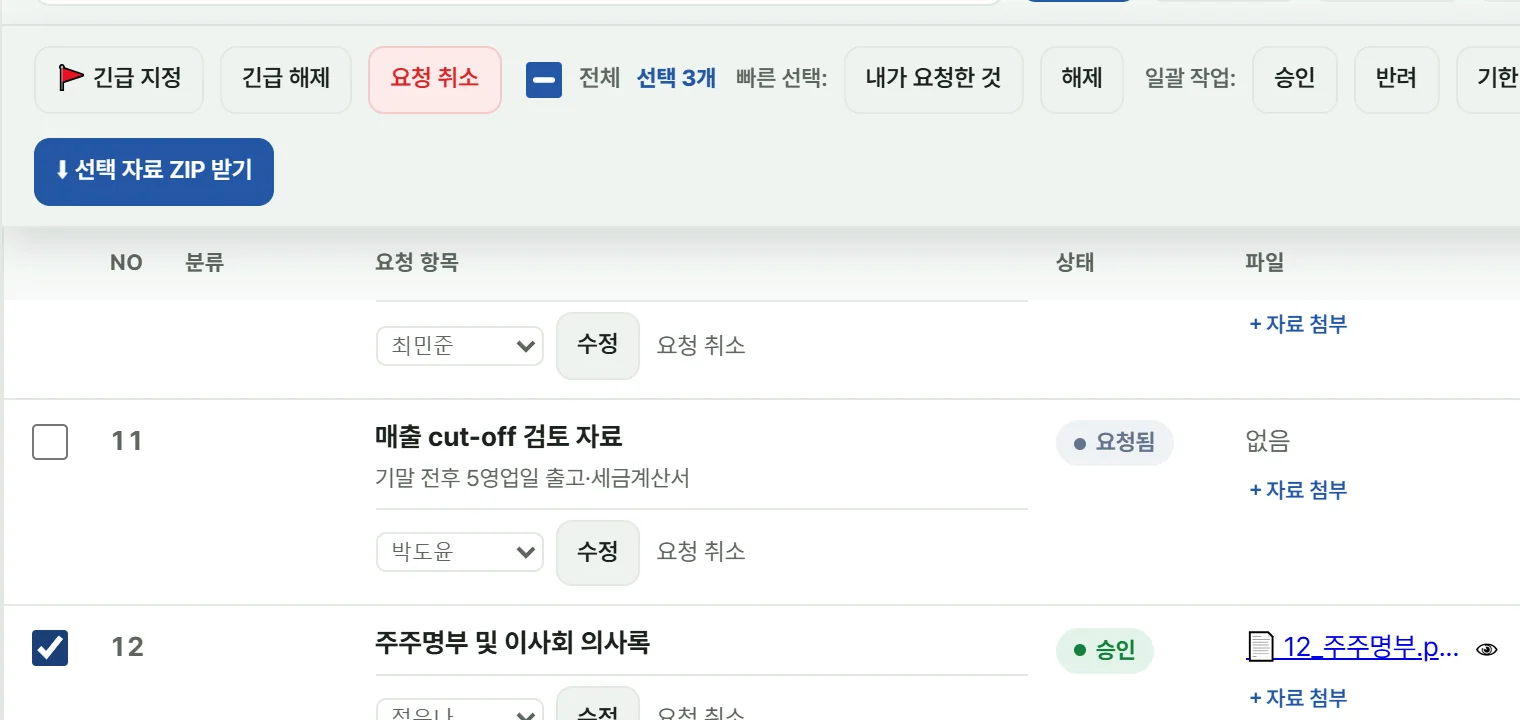
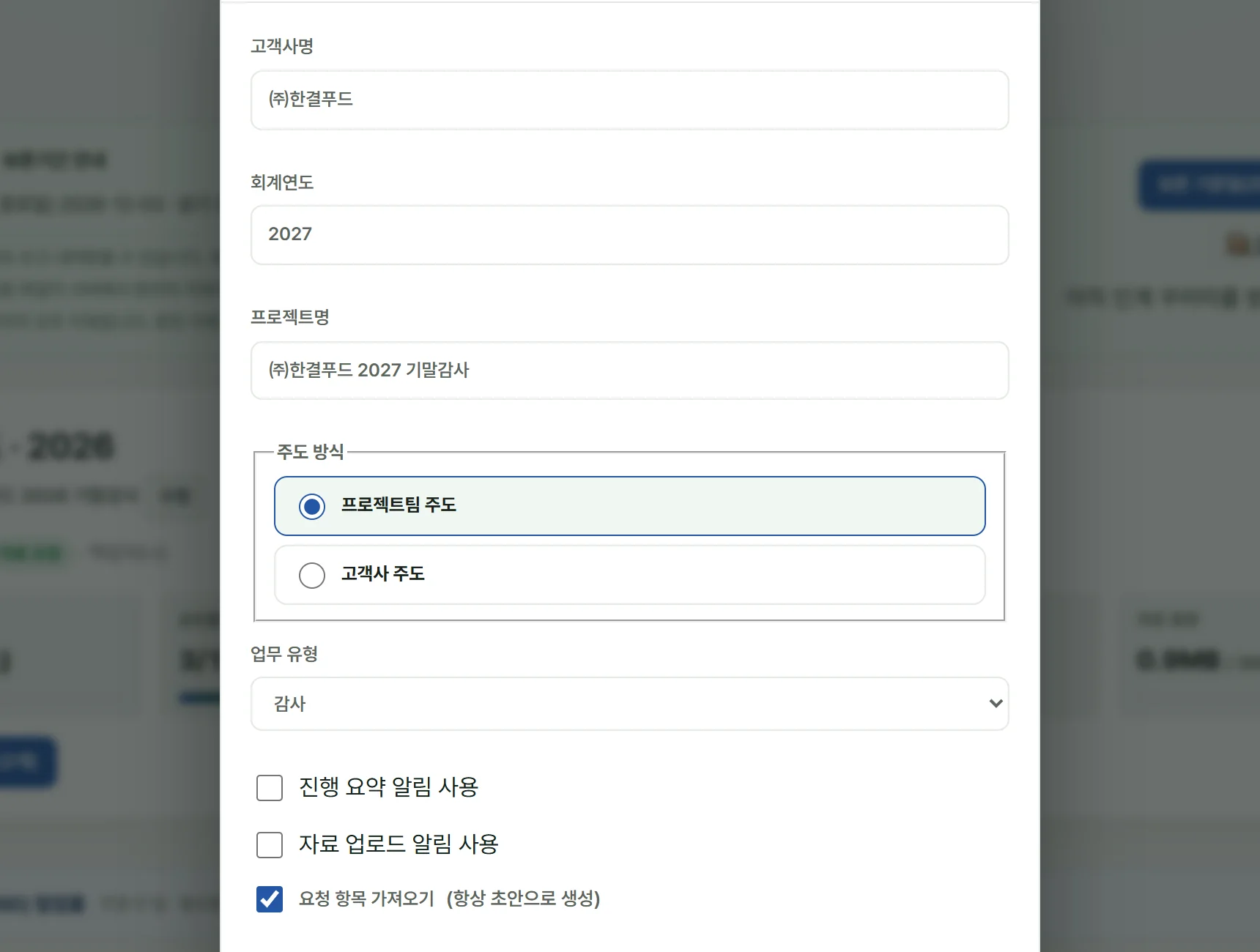
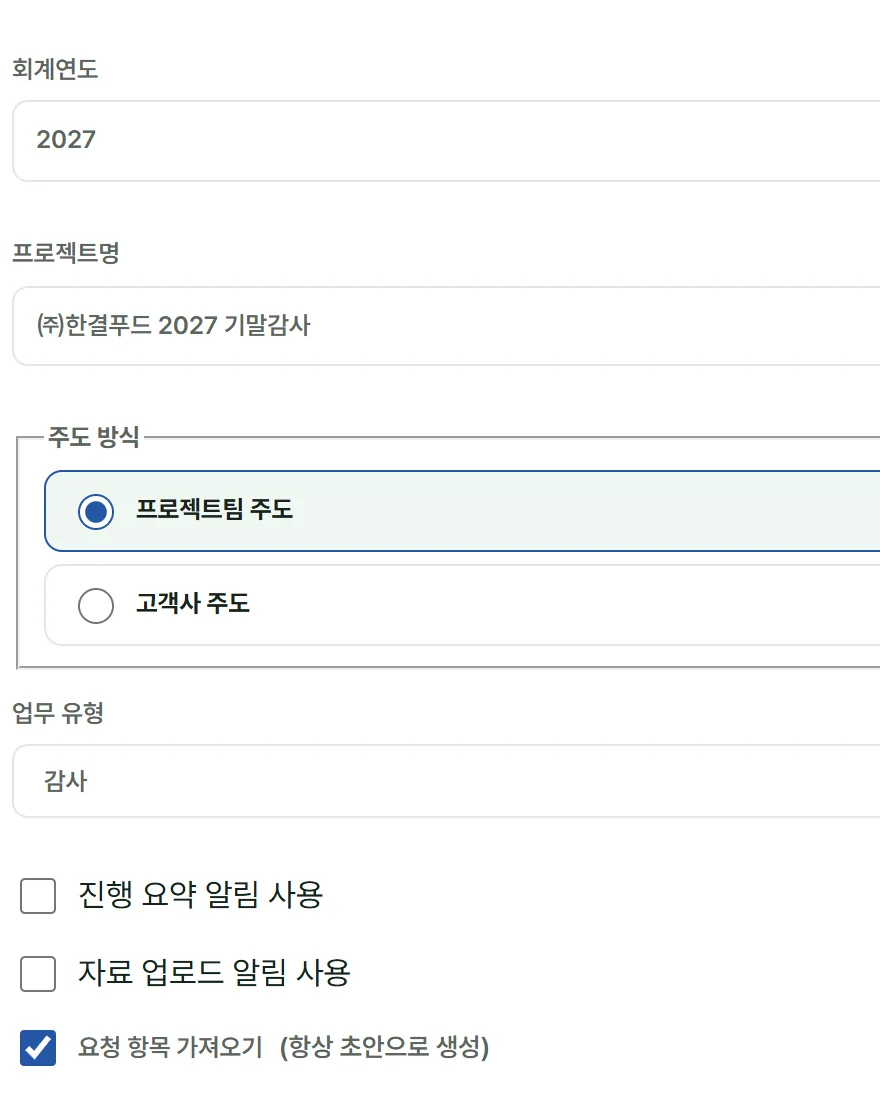
다음 연도는 차기 프로젝트 만들기가 기본 경로입니다. 고객사·회계연도·주도 방식·알림 설정이 채워진 채로 열리고,
가져온 항목은 전부 초안이라 확인한 뒤 배포하면 됩니다.
두 기능의 차이는 3번 탭에 있습니다.
1회원가입은 하지 않습니다
받으신 자료요청 메일의 링크를 그대로 쓰시면 됩니다. 가입도 로그인도 필요 없습니다. 비용도 들지 않습니다 — 요청한 회계법인 쪽에서 부담합니다.
2링크 열고 본인 확인하기
- 메일의 자료 제출 링크를 엽니다.
인증번호 받기를 누르면 같은 메일 주소로 6자리 인증번호가 갑니다.- 번호를 넣고
확인하고 자료 제출 화면 열기를 누르면 자료 제출 화면이 열립니다.
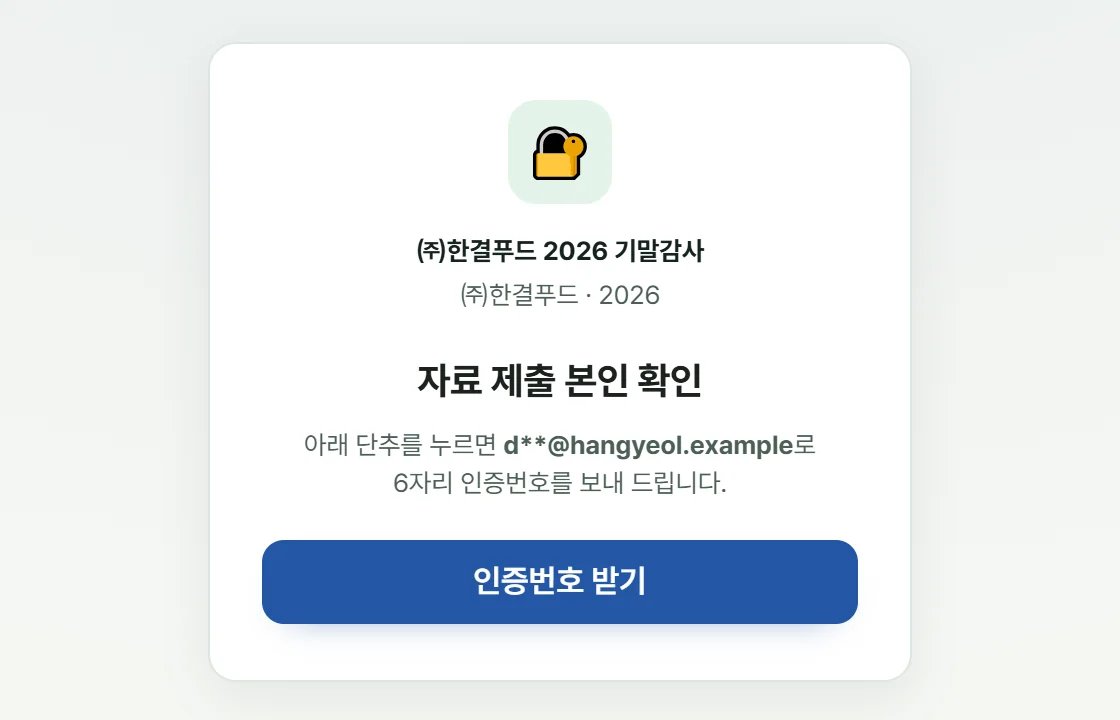
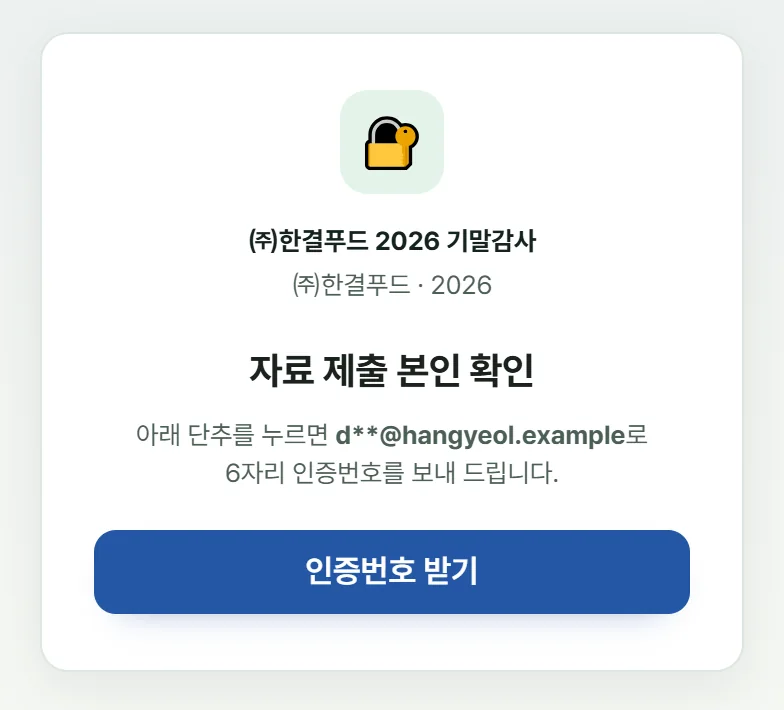
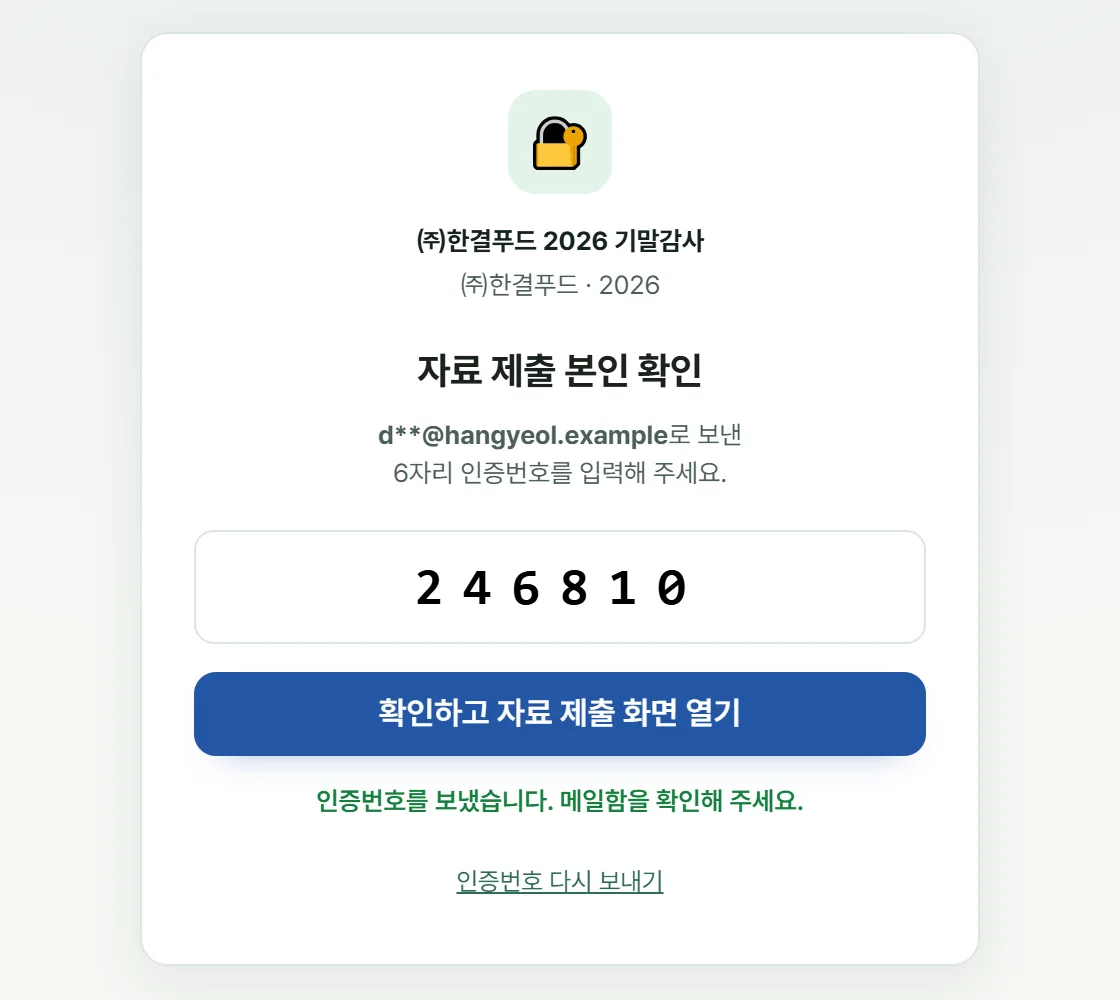
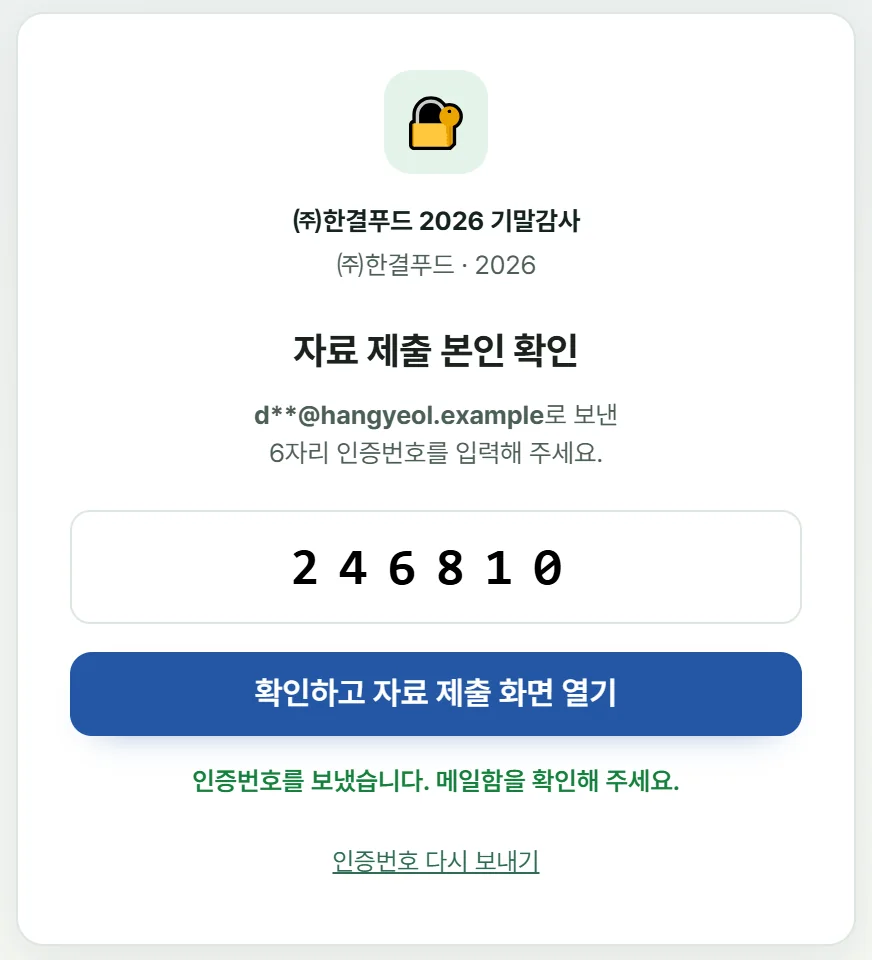
인증번호는 10분 동안 쓸 수 있고, 오지 않으면 인증번호 다시 보내기로 다시 받을 수 있습니다.
메일 주소 없이 직접 전달받은 링크라면 이 단계가 없습니다.
3내가 낼 자료 찾기
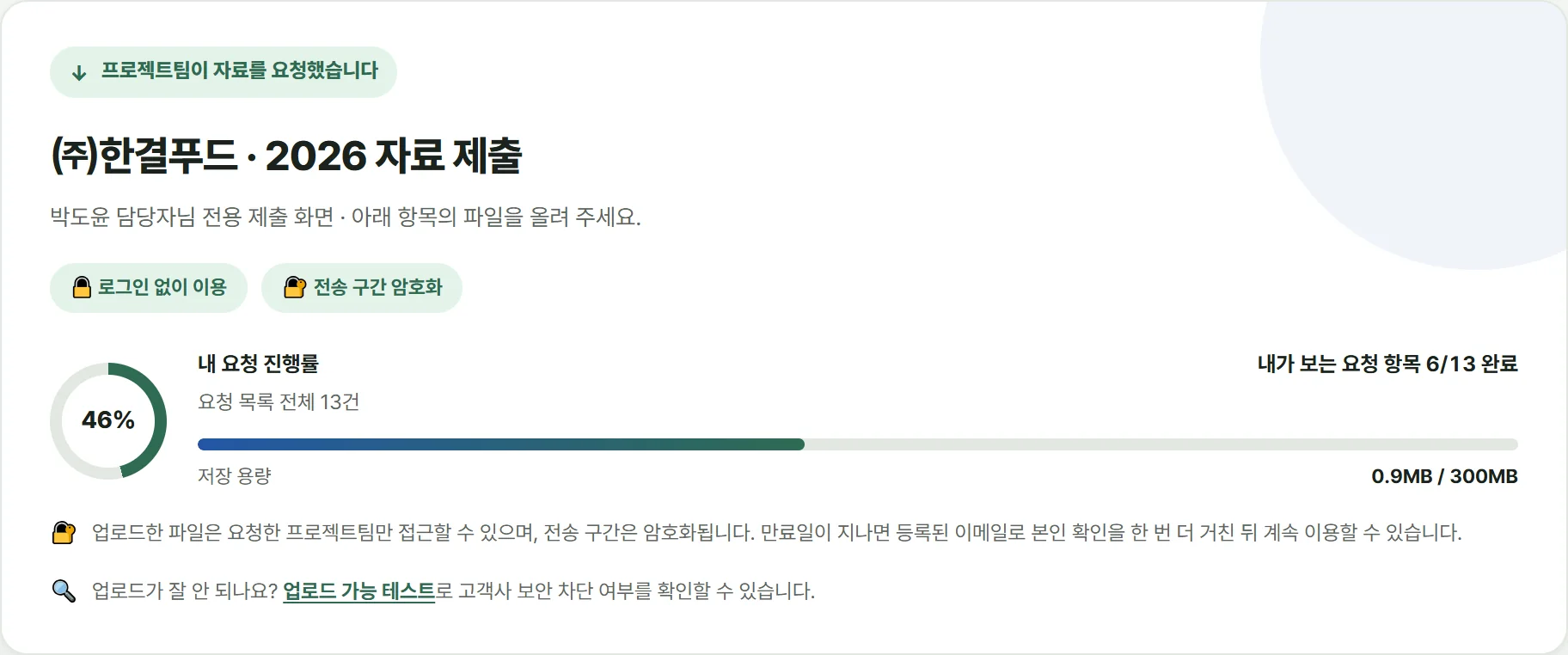
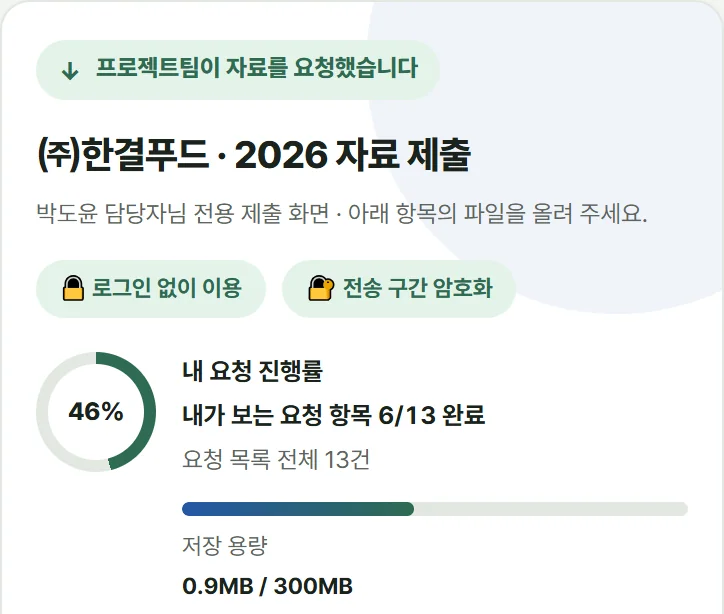
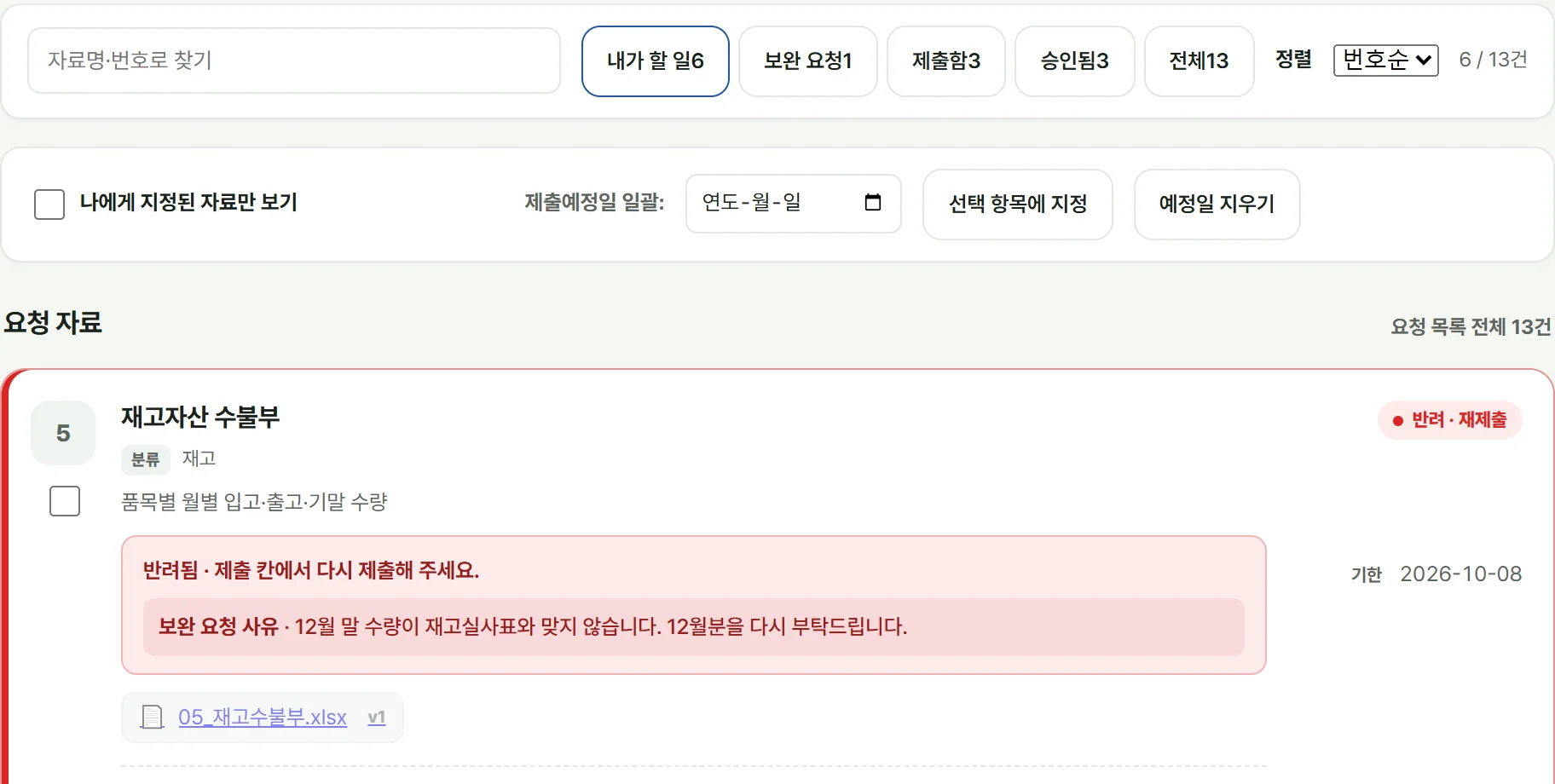
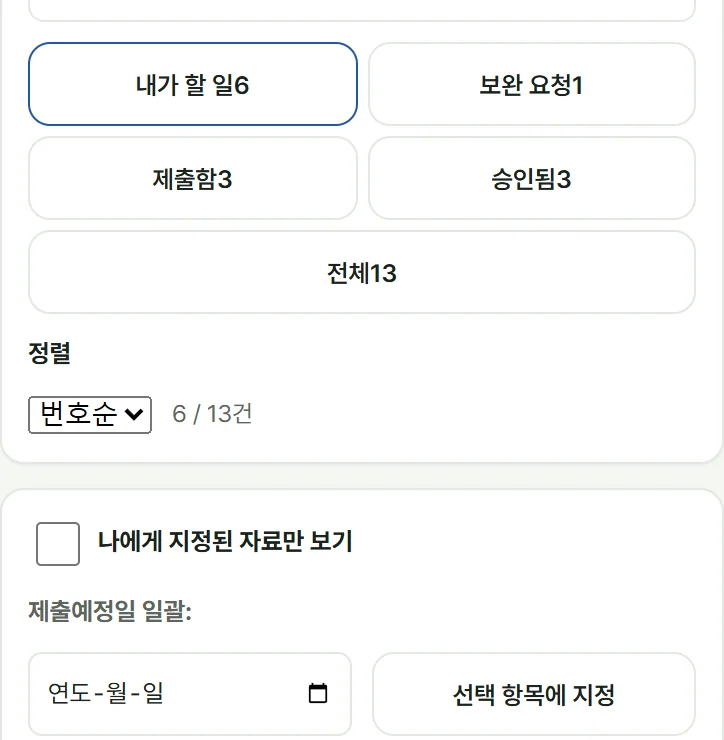
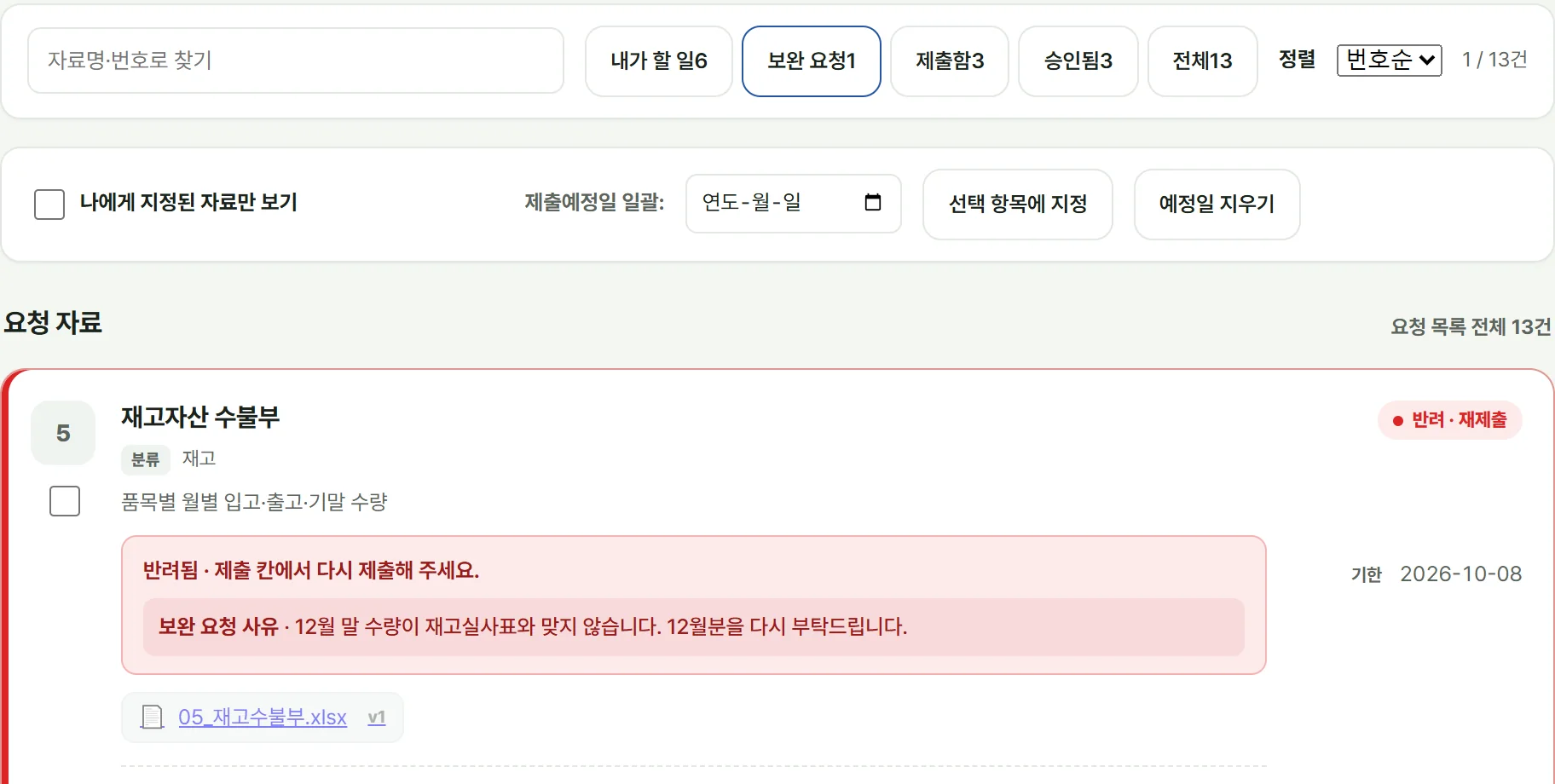
처음 열면 내가 할 일만 보입니다. 아직 안 낸 것과 보완 요청이 온 것입니다.
| 탭 | 무엇이 있나 |
|---|---|
| 내가 할 일 | 아직 내지 않았거나 보완 요청이 온 것 |
| 보완 요청 | 반려된 것 — 사유를 보고 다시 냅니다 |
| 제출함 | 낸 것 — 무엇을 냈는지 확인할 수 있습니다 |
| 승인됨 | 확인이 끝난 것 |
| 전체 | 나에게 보이는 요청 전부 |
항목이 많으면 검색과 정렬(번호·기한·분류)을 쓰세요. 자료를 내기 전에 요청명·기한·설명을 먼저 읽어 보시면 다시 내는 일이 줄어듭니다.
4자료 한 건 내기
내가 할 일에서 해당 항목을 찾습니다.- 그 줄에서 파일을 고릅니다(끌어다 놓아도 됩니다). 여러 개를 한 번에 고를 수 있고, 잘못 고른 것은
×로 하나씩 뺍니다. 제출을 누릅니다.- 상태가 업로드됨으로 바뀌고
제출함탭이 열립니다. 올린 파일 이름이 보이면 끝난 것입니다.
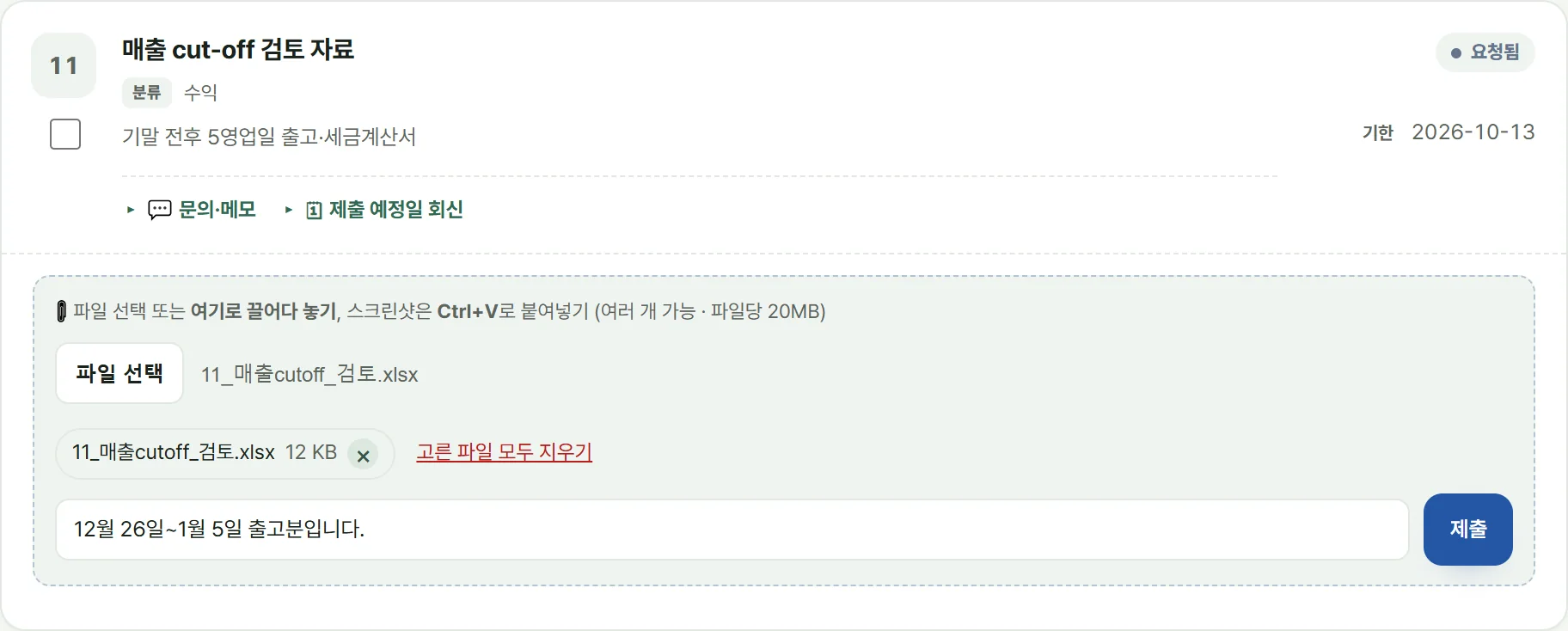
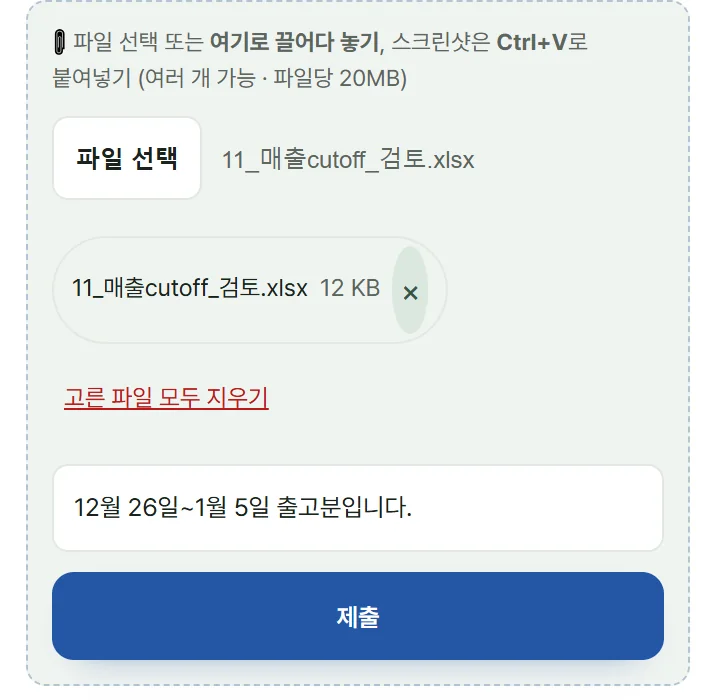
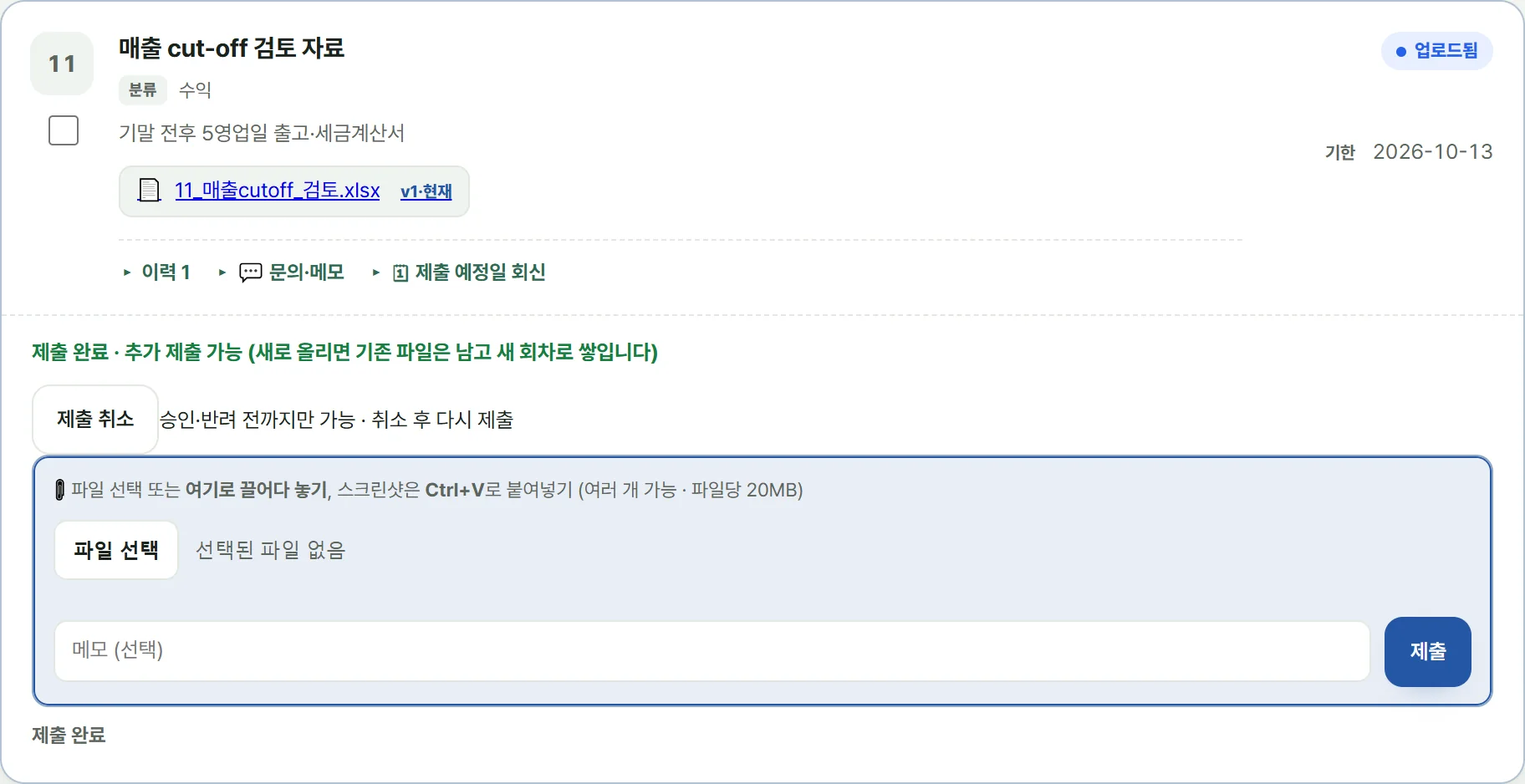
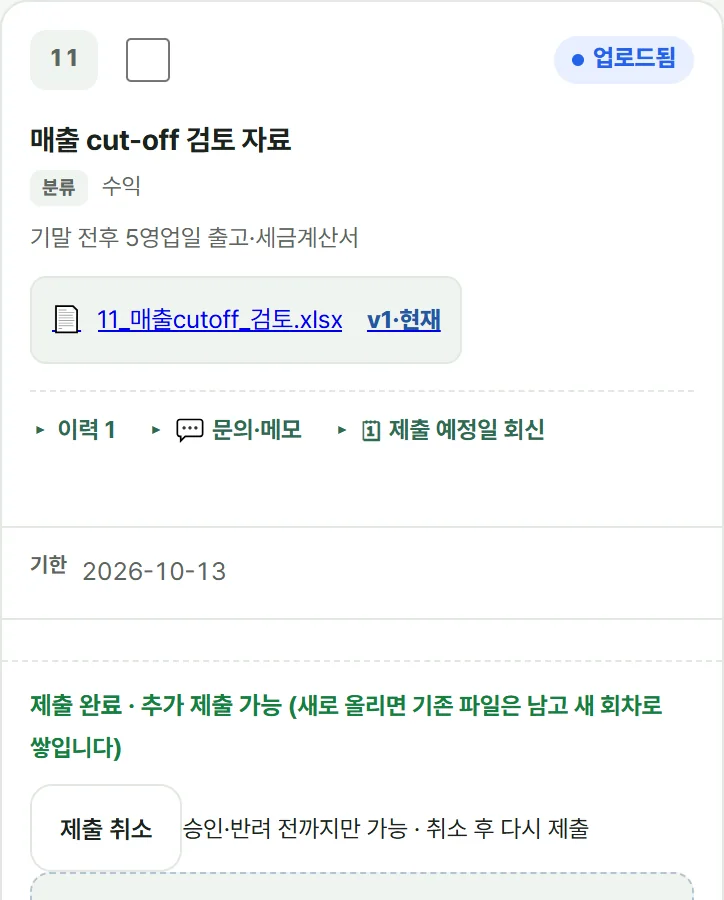
올릴 수 있는 형식: 엑셀·한글·워드·PDF·발표자료·텍스트·이미지·ZIP. 한 파일 크기 상한은 제출 화면에 적혀 있습니다.
5여러 파일 한꺼번에 내기
파일을 고르면 바로 올라가지 않습니다. 어느 파일이 어느 항목으로 갈지 표로 먼저 보여 드립니다.
- 화면 위쪽 파일을 여기로 끌어놓으세요 칸에 파일을 한꺼번에 끌어다 놓거나, 눌러서 고릅니다.
- 표에서 파일마다 대상 항목을 확인합니다. 파일명 앞 번호로 미리 골라 두지만, 다르면 직접 고르세요.
- 올리지 않을 파일은
제외에 표시합니다. N개 제출을 누릅니다. 올라가는 동안 «올리는 중…» 안내가 뜨니, 끝날 때까지 화면을 닫지 마세요.
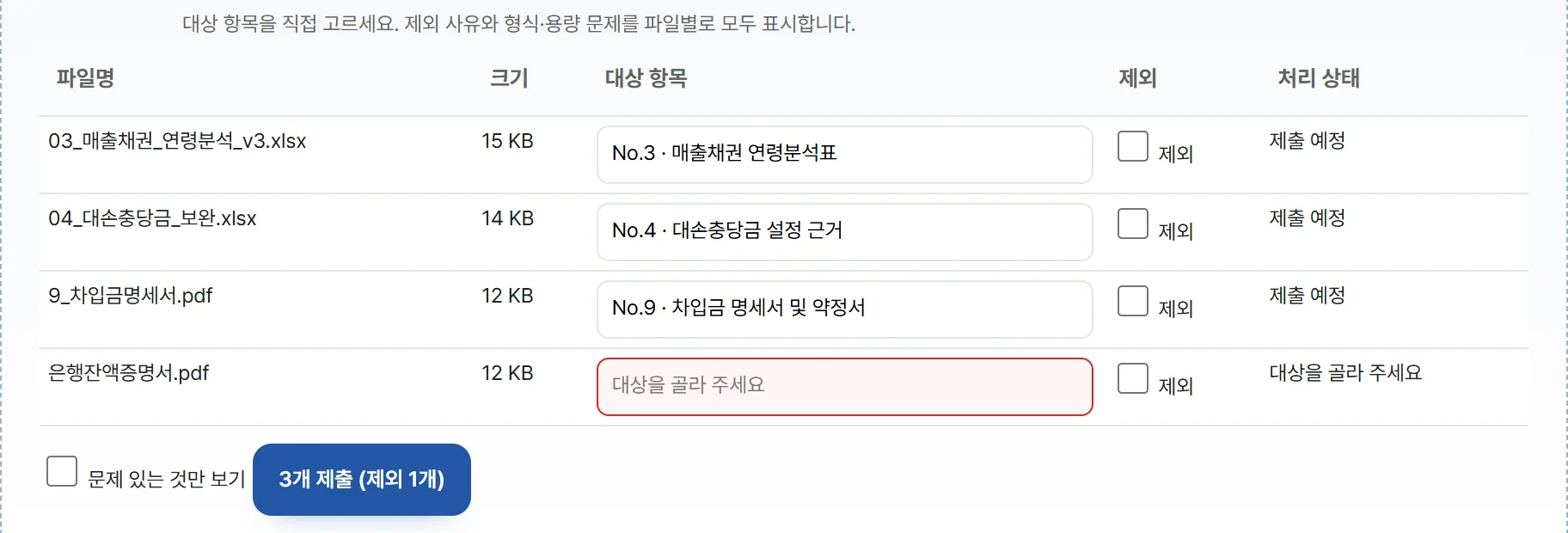
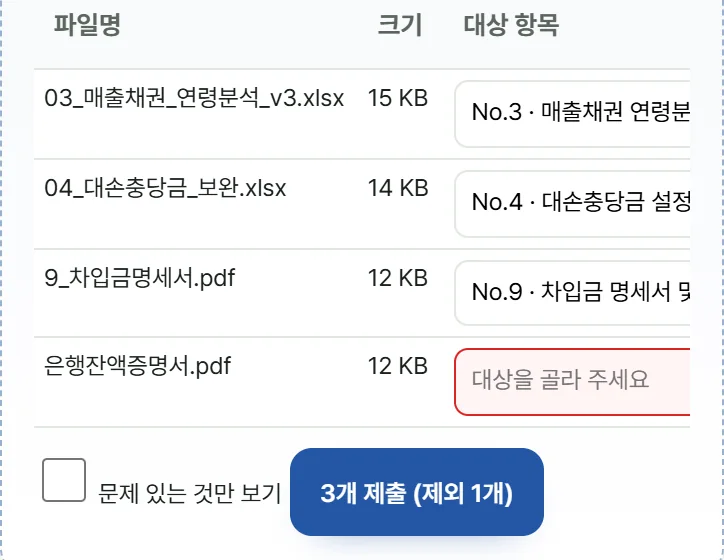
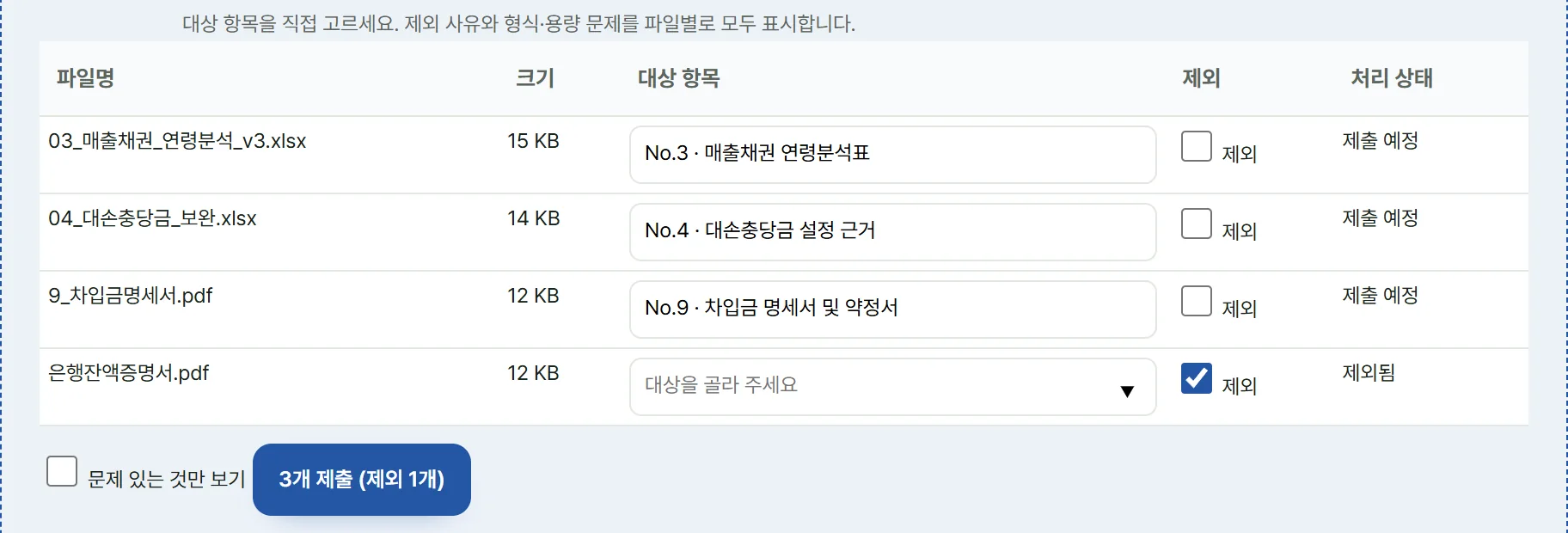
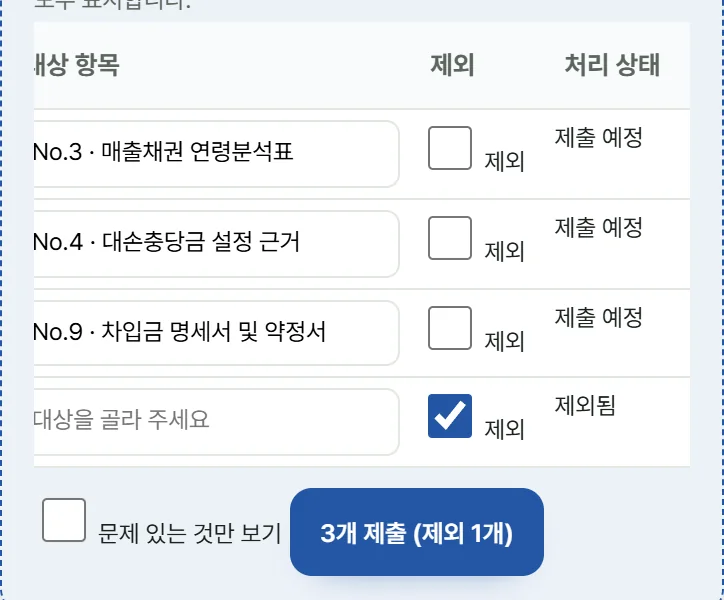
파일명 번호 규칙은 3번 탭에 있습니다. 번호가 없어도 직접 고르면 됩니다.
6지금 내기 어려울 때 — 예정일 알리기
자료를 준비하는 데 시간이 걸리면 언제쯤 낼 수 있는지만 먼저 알릴 수 있습니다. 자료를 낸 것으로 처리되지는 않지만, 요청한 쪽이 기다릴 수 있어 독촉이 줄어듭니다.
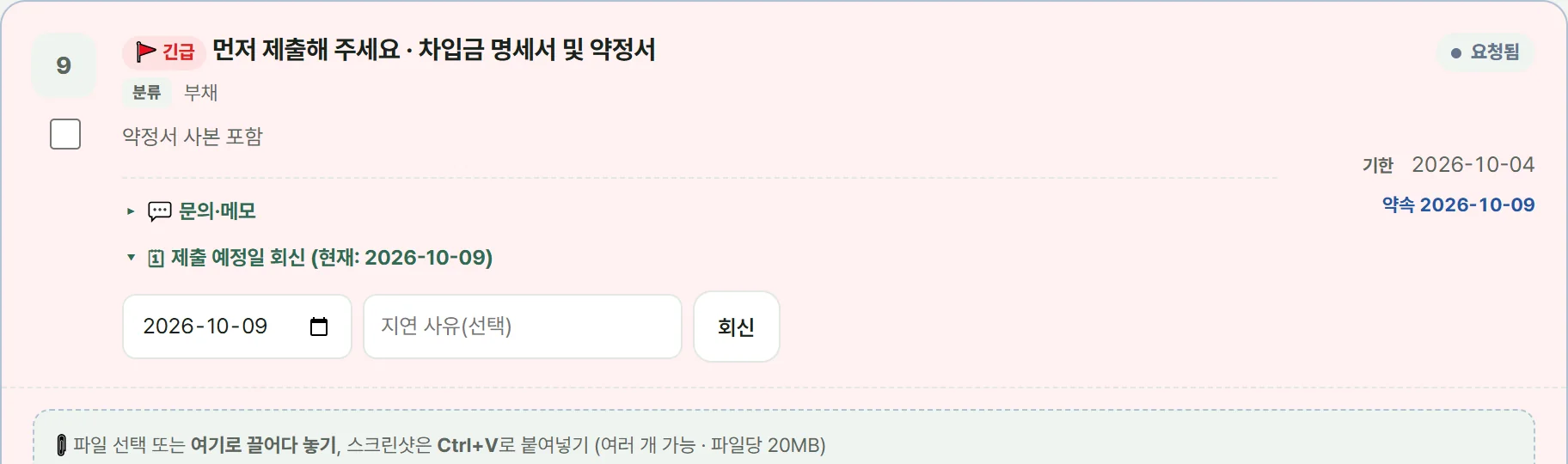
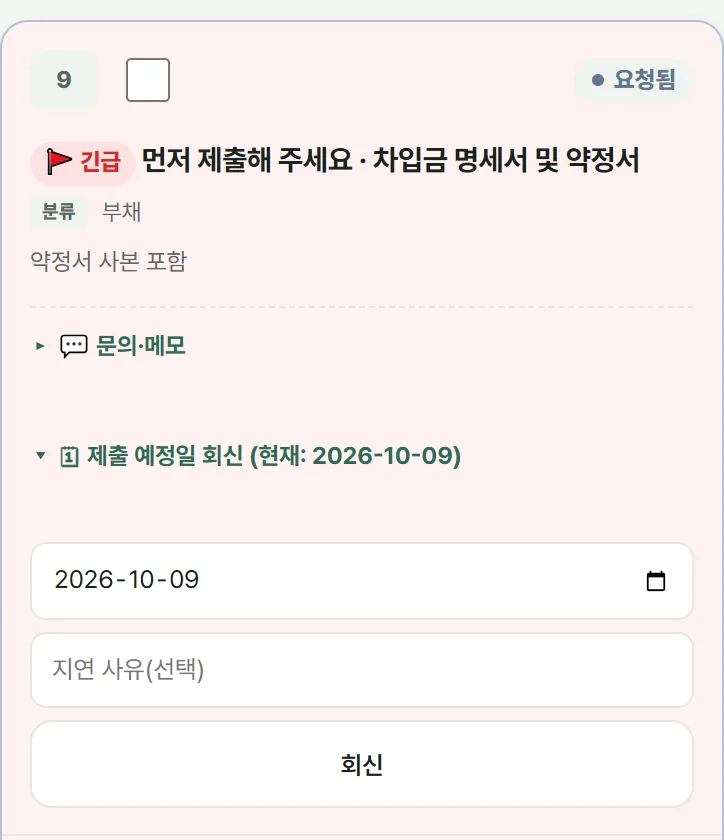
여러 항목을 골라 같은 날짜를 한 번에 회신할 수 있습니다(제출예정일 일괄 → 선택 항목에 지정).
적어 둔 날짜를 없앨 때는 예정일 지우기를 씁니다.
7잘못 냈거나 보완 요청을 받았을 때
잘못 낸 경우
상대가 아직 승인이나 반려를 하지 않았다면 제출 취소가 보입니다.
취소한 뒤 올바른 파일을 다시 내면 됩니다. 이미 승인·반려가 끝났다면 받으신 요청 메일로 알려 주세요.
보완 요청을 받은 경우
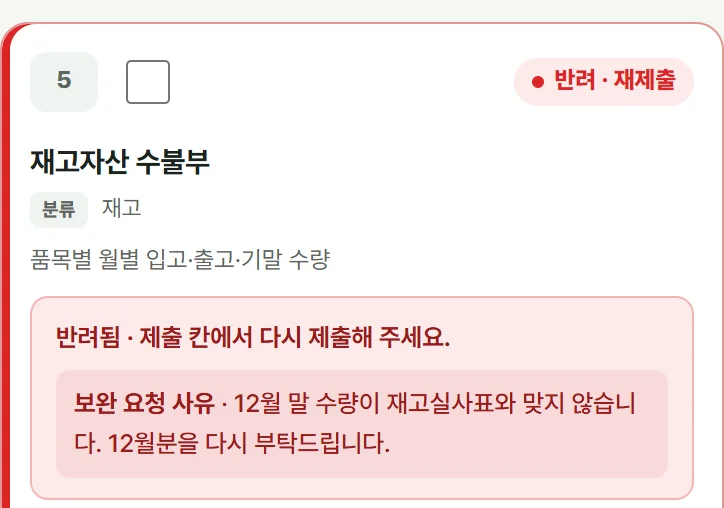
보완 요청 탭에서 사유를 읽고, 같은 항목에 다시 올리면 됩니다. 새 항목을 찾을 필요가 없습니다.
1초안 · 배포와 상태
| 상태 | 뜻 | 고객사에 보이나 |
|---|---|---|
| 초안 | 아직 내부에서 다듬는 중 | 안 보입니다 |
| 요청됨 | 공개됐고 아직 안 냄 | 보입니다 |
| 업로드됨 | 고객사가 냄 — 승인·반려 전까지는 고객사가 제출을 취소할 수 있음 | 보입니다 |
| 반려 | 보완 요청 — 사유가 전달됨 | 보입니다 |
| 승인 | 확인 끝 | 보입니다 |
엑셀로 한번에 등록한 항목과 차기 프로젝트로 가져온 항목은 기본이 초안입니다.
확인한 뒤 초안 일괄 배포로 공개하세요.
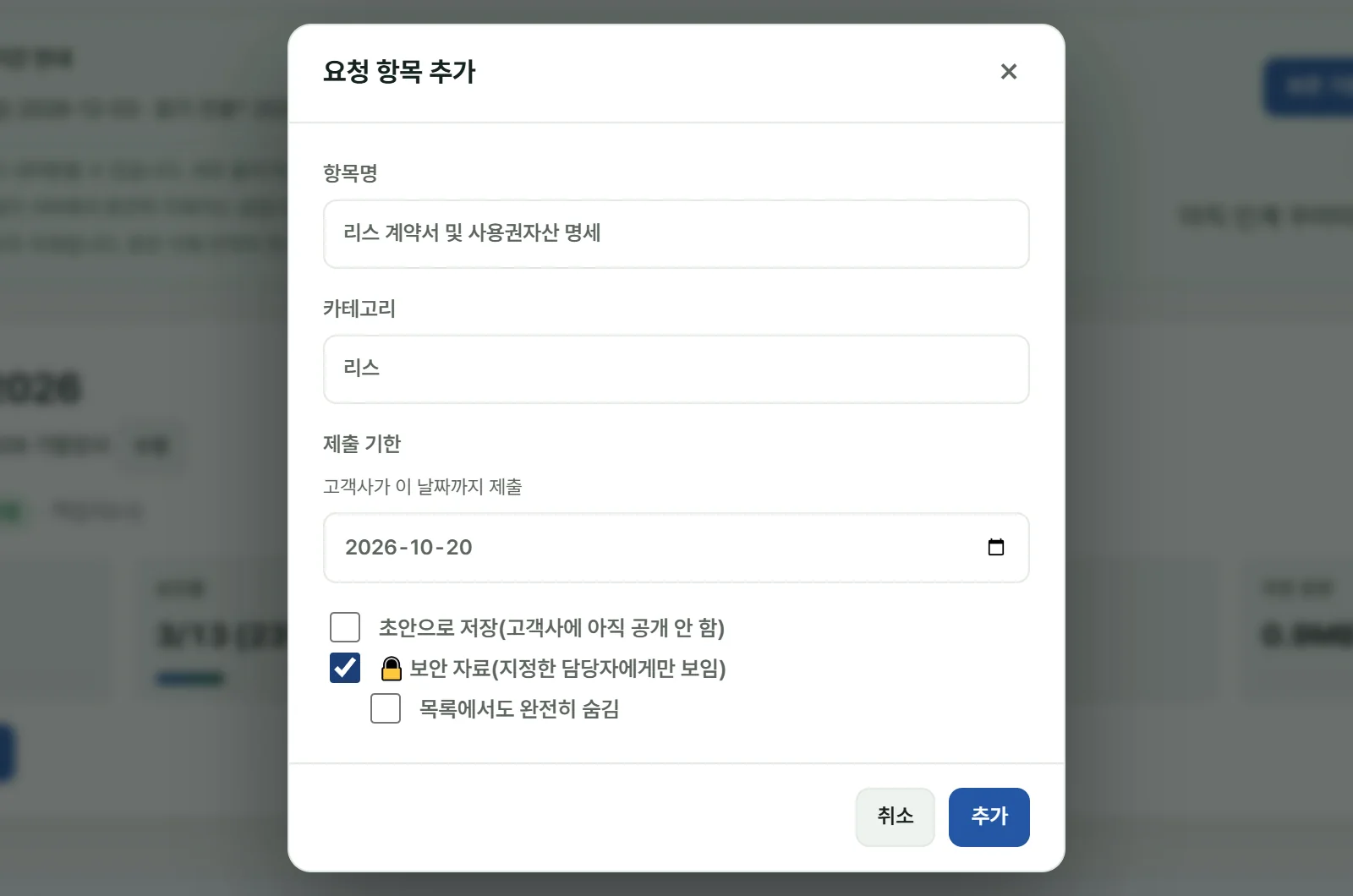
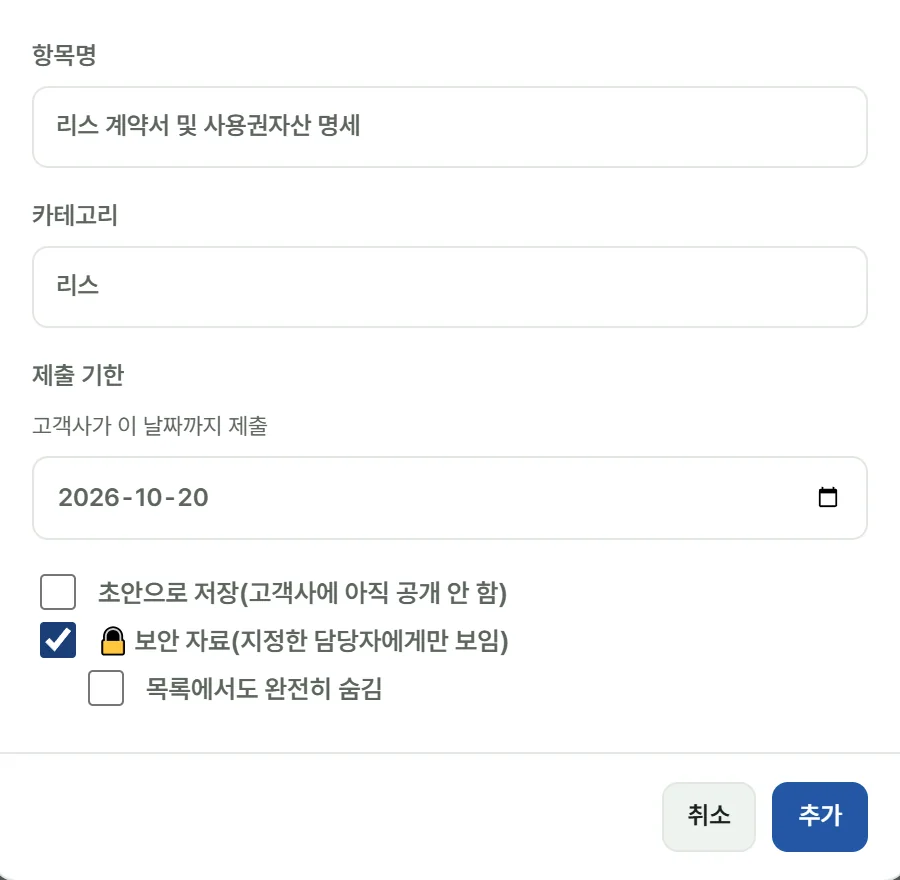
2🔒 보안 자료는 누구에게 보이나
가려지는 쪽은 언제나 자료를 내는 쪽입니다. 그래서 프로젝트 방식에 따라 방향이 반대가 됩니다.
| 프로젝트 방식 | 가려지는 사람 | 다 보는 사람 |
|---|---|---|
| 프로젝트팀 주도 (감사인이 요청) | 지정되지 않은 고객사 담당자 | 감사팀 전원 |
| 고객사 주도 (고객사가 제공) | 배정되지 않은 고객사 내부 팀원 | 감사팀(링크) 전원 |
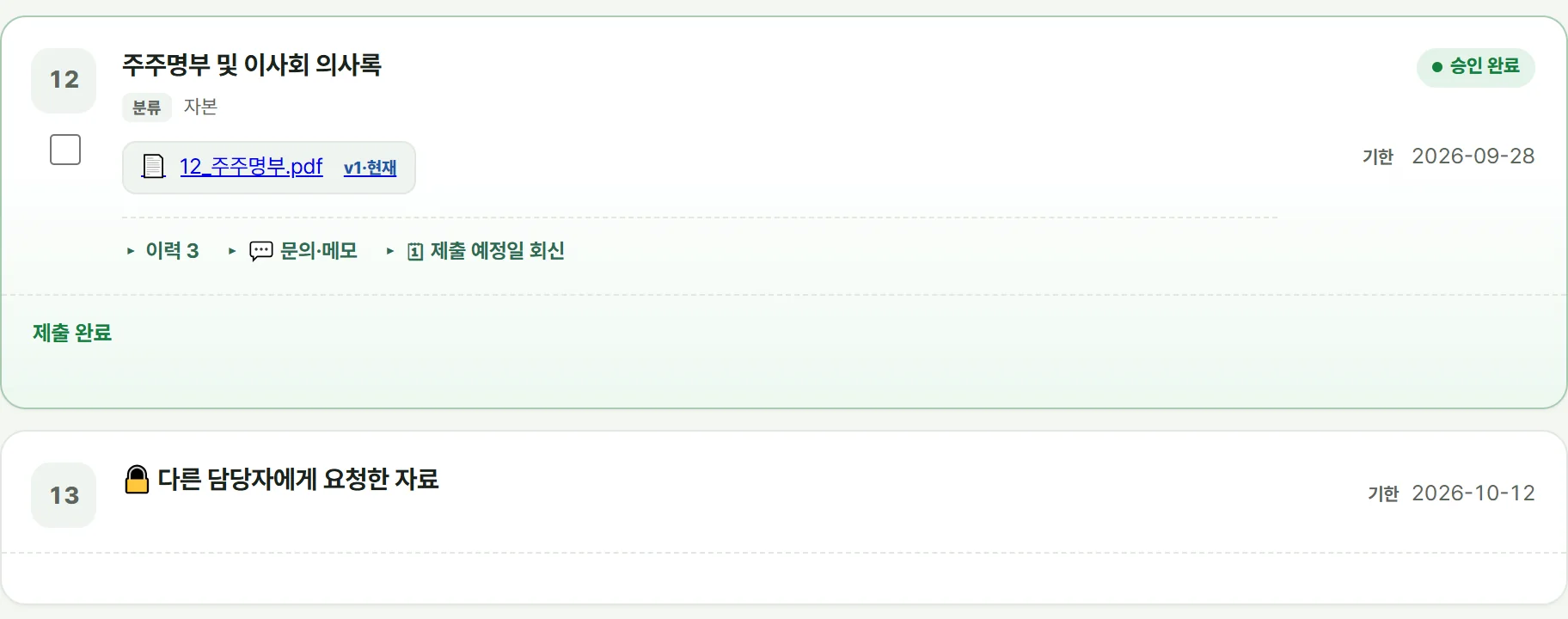
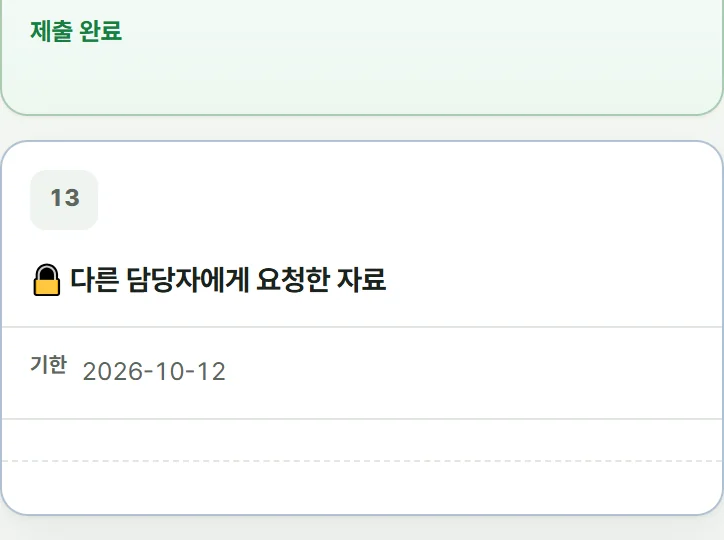
가려진 사람에게는 이렇게 보입니다
No.3 🔒 다른 담당자에게 요청한 자료 2026-07-18
번호와 기한만 남습니다. 항목명·분류·설명·담당자·상태·파일은 모두 가려집니다. 자리를 남기는 이유는, 번호가 갑자기 건너뛰면 «내가 받은 목록이 전부인가»를 확신할 수 없기 때문입니다.
3제출 취소는 언제까지 되나
감사인이 승인하거나 반려하기 전까지(항목이 «업로드됨»일 때)입니다. 취소하면 항목이 «요청됨»으로 돌아가 다시 낼 수 있습니다.
승인·반려가 끝난 뒤에는 화면에서 취소할 수 없습니다. 요청한 담당자에게 알려 주세요.
4파일이 어느 항목으로 들어가나
여러 파일을 한꺼번에 올릴 때, 파일명 맨 앞 숫자를 요청 항목 번호와 맞춰 미리 골라 둡니다.
| 파일명 | 제안되는 항목 |
|---|---|
1_현금.xlsx | No.1 |
03 매출.pdf | No.3 |
No1_현금.xlsx | 없음 — 숫자로 시작하지 않습니다 |
매출명세서.xlsx | 없음 |
번호가 없어도 올릴 수 있습니다. 제출 전 확인표에서 대상 항목을 직접 고르면 됩니다. 파일명을 고쳐 다시 올릴 필요가 없습니다.
5전기 목록 복제와 차기 프로젝트 만들기
| 차기 프로젝트 만들기 | 전기 목록 복제 | |
|---|---|---|
| 언제 | 다음 연도 프로젝트를 새로 시작할 때 | 이미 만들어 둔 빈 프로젝트에 항목만 채울 때 |
| 결과 | 새 프로젝트가 생기고 항목은 전부 초안 | 지금 목록 뒤에 덧붙습니다(교체가 아닙니다) |
| 이어받는 것 | 고객사·연도(+1)·주도 방식·알림 설정, 선택에 따라 담당·기한·팀원 | 항목과 분류·설명. 기한은 1년 뒤로 |
| 제출 링크 | 둘 다 복사되지 않습니다. 새로 만들어 초대해야 합니다. | |
6마감하면 무엇이 막히나
마감은 삭제가 아니라 되돌릴 수 있는 운영 중지입니다. 프로젝트 관리·추가 작업의 프로젝트 마감으로 합니다.
| 계속 됩니다 | 막힙니다 |
|---|---|
| 자료·이력·접근 기록 보기 파일 내려받기 권한 회수 프로젝트 재개 |
새 요청·수정·배포 자료 올리기·제출 취소 검토·승인·반려 새 링크·새 초대 독촉·알림 발송 |
책임자는 언제든 프로젝트 재개로 다시 열 수 있습니다.
보존기간이 지나 읽기 전용이 된 것은 마감과 별개이며, 그때는 보존기간 연장이 따로 필요합니다.
7이럴 때는
인증번호 메일이 오지 않습니다
링크가 만료됐다고 나옵니다
파일을 골랐는데 제출 버튼이 눌리지 않습니다
올릴 수 없는 형식이라고 나옵니다
회사 보안 때문에 업로드가 막힙니다
번호가 중간에 비어 있습니다
자료를 다 냈는데 진행률이 100%가 아닙니다
실수로 다른 항목에 올렸습니다
제출 취소 후 올바른 항목에 다시 올리세요.
이미 끝났다면 요청한 담당자에게 알려 주시면 반려 처리해 드립니다.