감사 자료 요청 · 회수 · 검토
자료 요청부터 승인까지,
감사의 흐름을 한눈에.
메일 첨부 대신, 고객사 담당자마다 열리는 제출 화면으로 자료를 받습니다. 요청한 항목과 올라온 파일, 검토 결과가 한 줄에 함께 남아 감사팀과 고객사가 같은 상태를 봅니다.
가입 없이 체험해 보기 매일 초기화되는 데모
- 이메일 초대 시 OTP·계정 확인
- 필요하면 링크 접근 해제
- 암호화 저장·업로드 파일 검사
- 2현금및현금성자산 명세서김하린승인
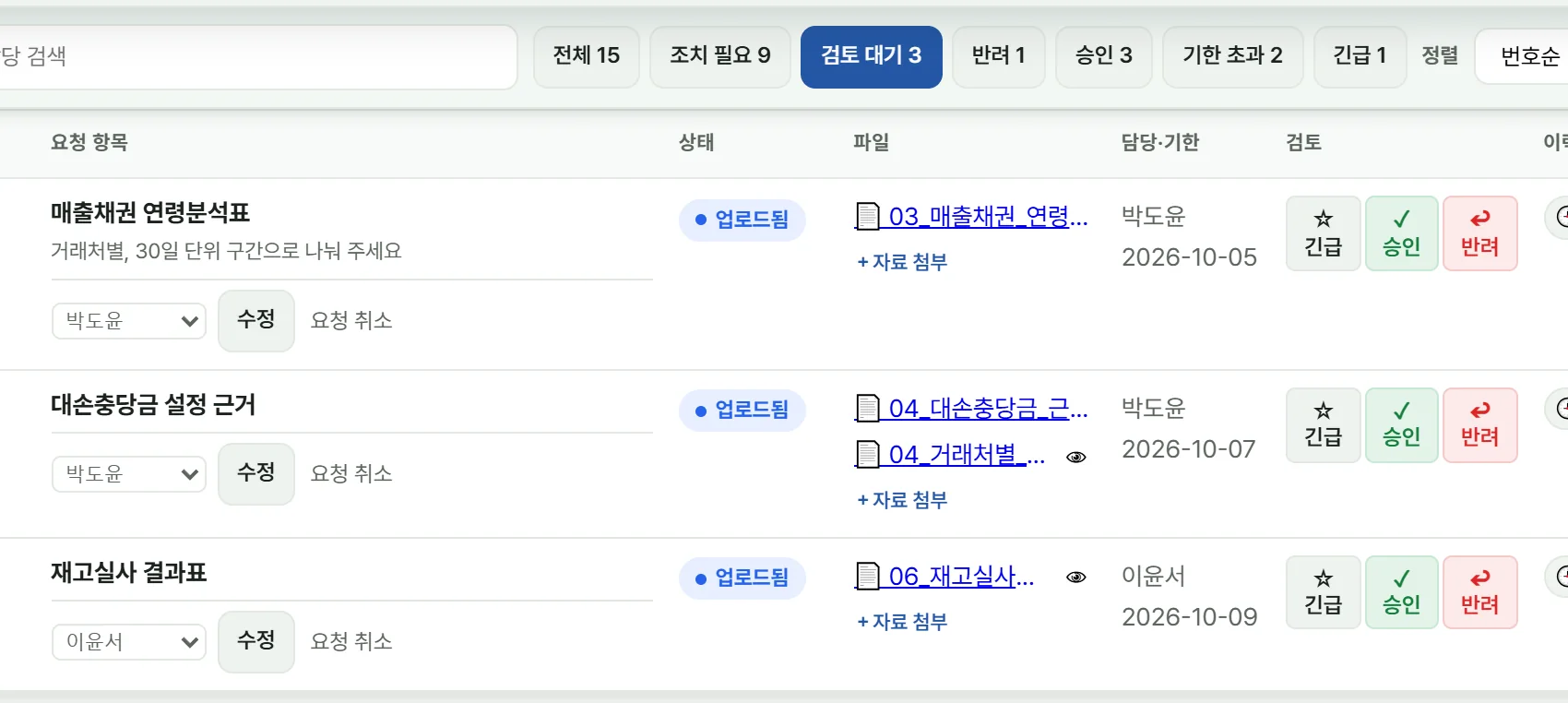
- 3매출채권 연령분석표박도윤요청됨✓ 승인↩ 반려승인
- 4대손충당금 설정 근거박도윤업로드됨
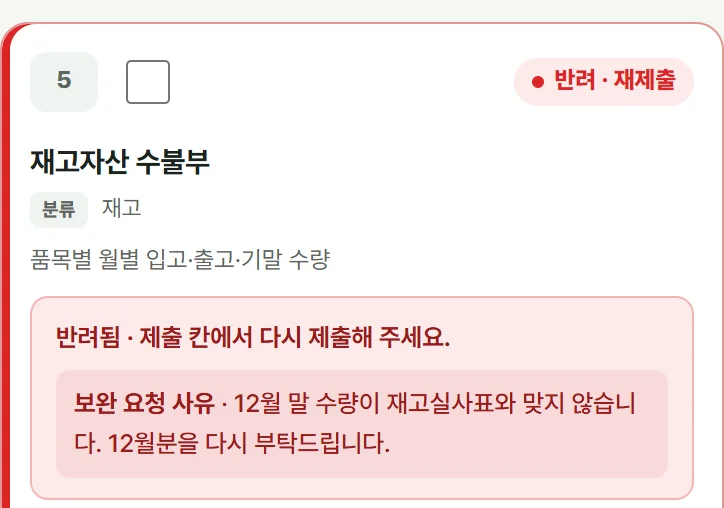
- 5재고자산 수불부이윤서업로드됨✓ 승인↩ 반려승인
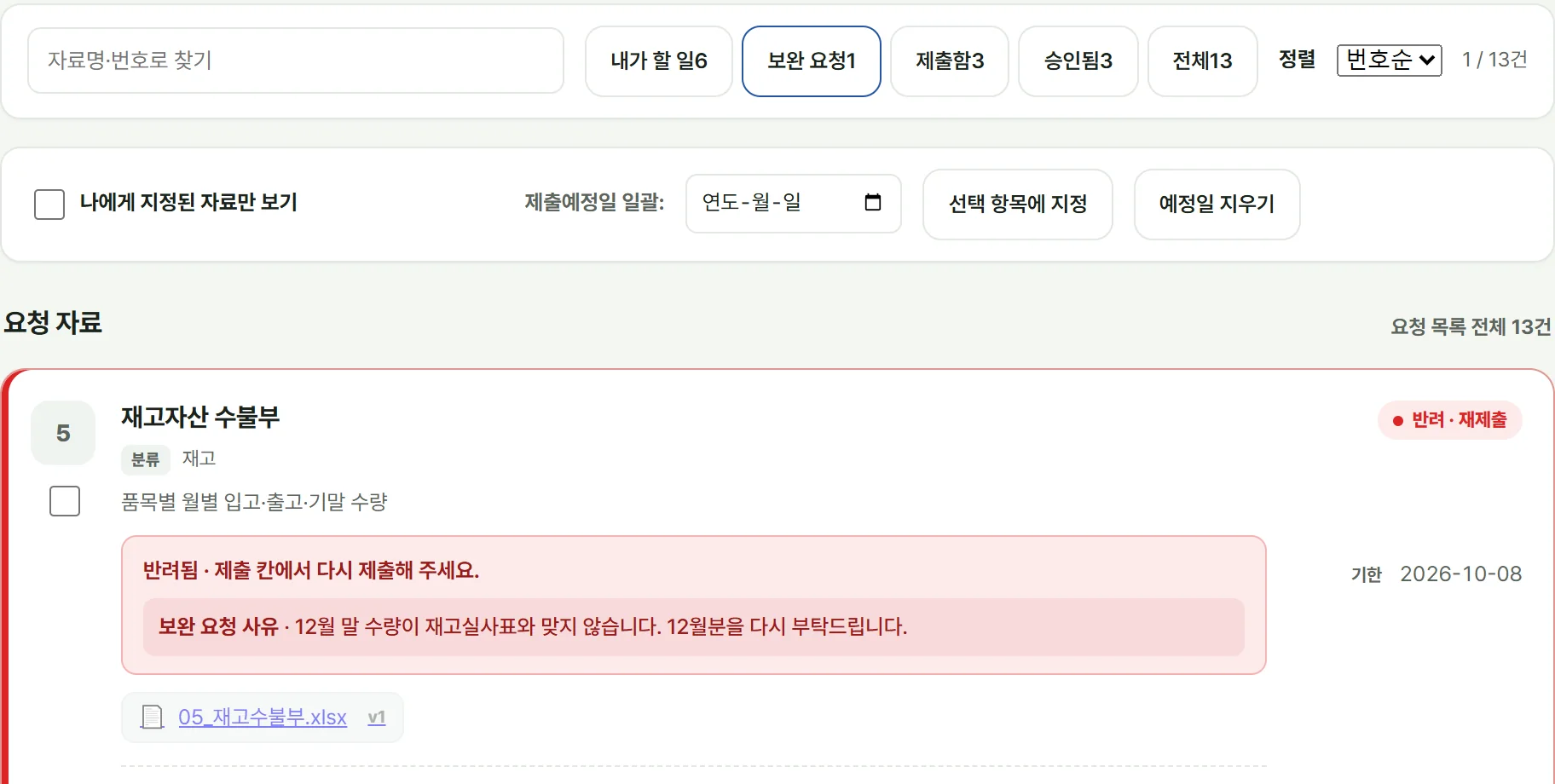
보완 요청 사유 12월 말 수량이 실사표와 맞지 않습니다.
업무 변화
자료를 받는 일에서,
자료의 상태를 보는 일로.
요청과 파일이 메일에 흩어지는 순간부터 «어느 게 최신본인지»를 다시 맞추는 일이 생깁니다. PBC 트래커는 같은 항목 안에 요청·파일·검토 기록을 함께 남깁니다.
메일함으로 받을 때
- RE: RE: [한결푸드] 감사자료 요청드립니다첨부 3
- FW: 매출채권 연령분석 (수정본)첨부 1
- RE: 재고수불부 다시 보내드립니다 (최종)첨부 1
- Re: 누락 자료 확인 부탁드립니다
- RE: RE: RE: 차입금 약정서 건첨부 2
- [재송부] 연령분석표_최종_진짜최종.xlsx첨부 1
PBC 트래커로 받을 때
- 3매출채권 연령분석표박도윤업로드됨
- 5재고자산 수불부이윤서반려
- 9차입금 명세서 및 약정서최민준요청됨
- 12주주명부 및 이사회 의사록정유나승인
메일 제목과 첨부 이름으로 다시 맞춰 봅니다.
항목마다 현재 파일이 있고, 이전 버전은 접혀 남습니다.
받은 메일을 요청 목록과 하나씩 대조합니다.
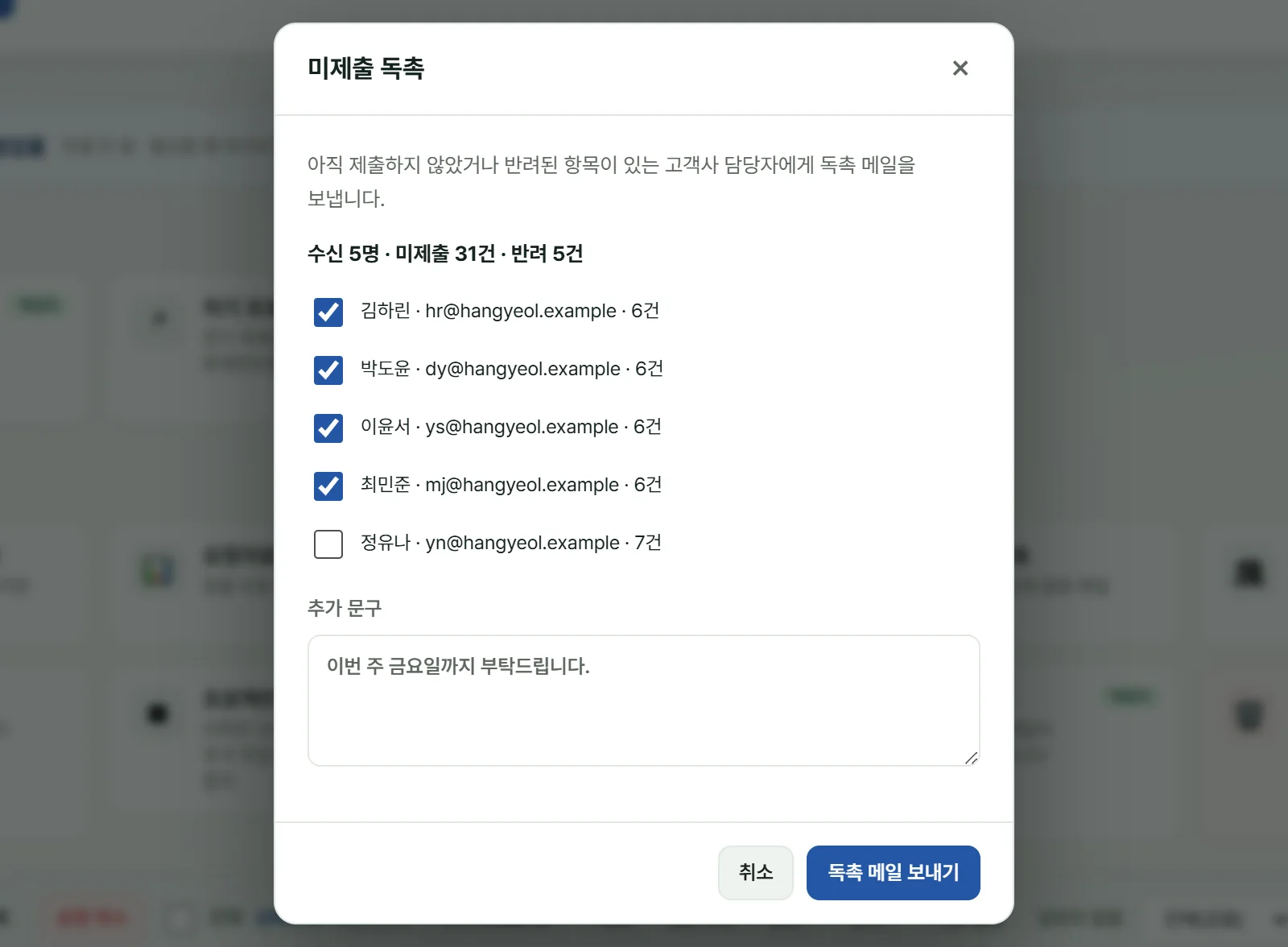
상태 탭 숫자와 독촉 메일의 미제출 건수로 바로 보입니다.
새 메일을 쓰고, 답장 속 첨부를 다시 찾습니다.
반려 사유가 고객사 화면에 그대로 뜨고, 같은 항목에 다시 올라옵니다.
핵심 기능
감사 현장에서 실제로 되풀이되는 일,
그대로 화면에 옮겼습니다.
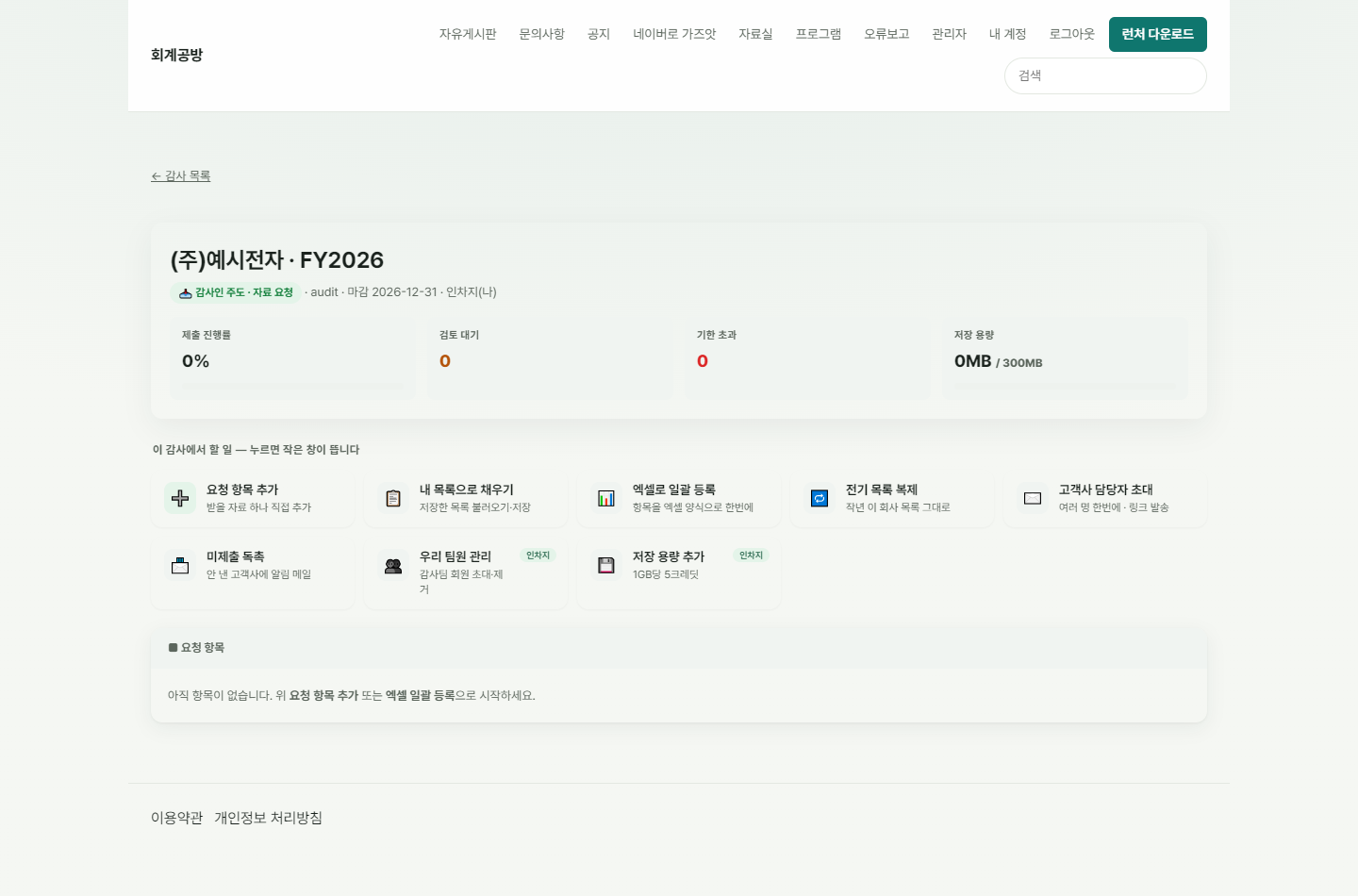
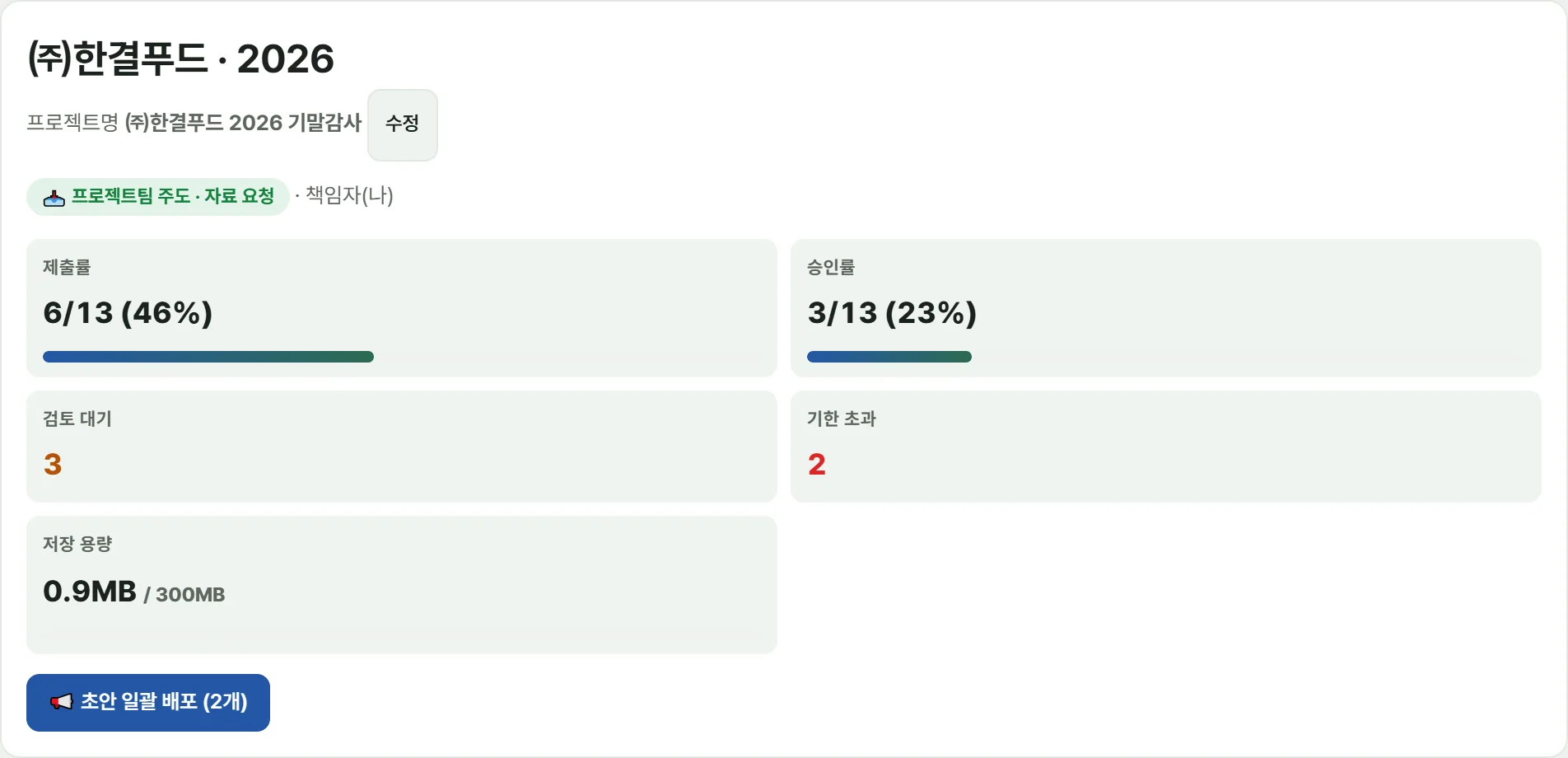
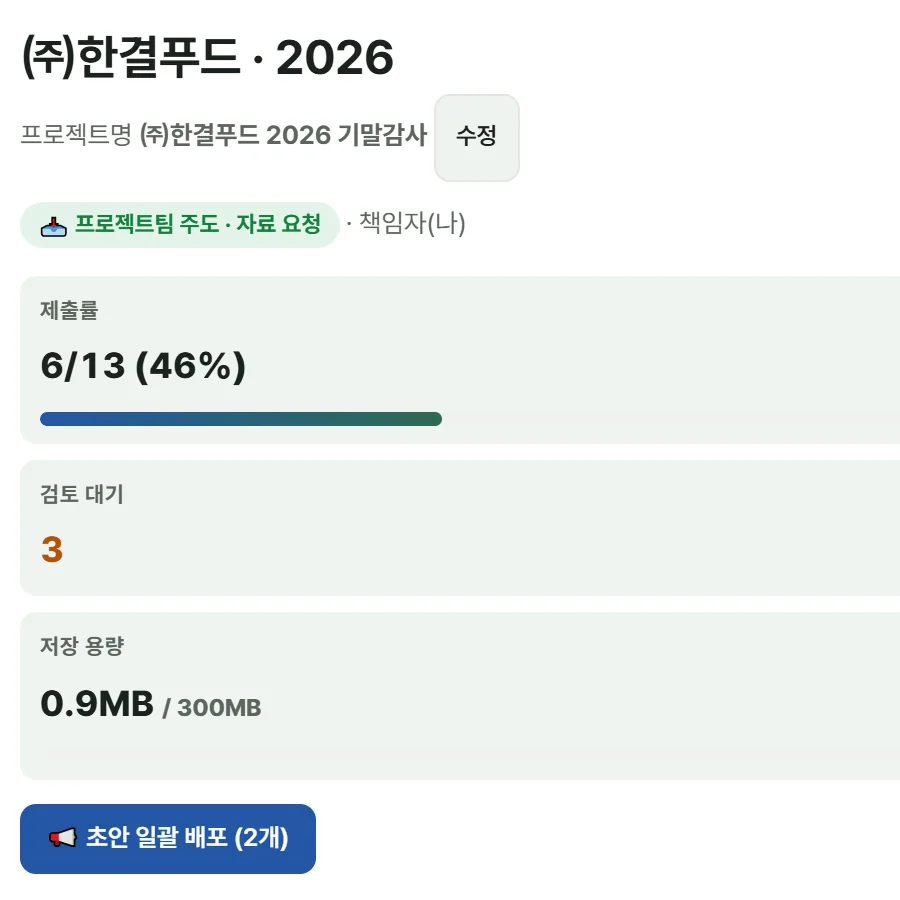
아래 장면은 모두 실제 PBC 트래커 화면입니다. 가상 회사 ㈜한결푸드와 가상 회계법인으로 만든 자료를 썼습니다.
감사인
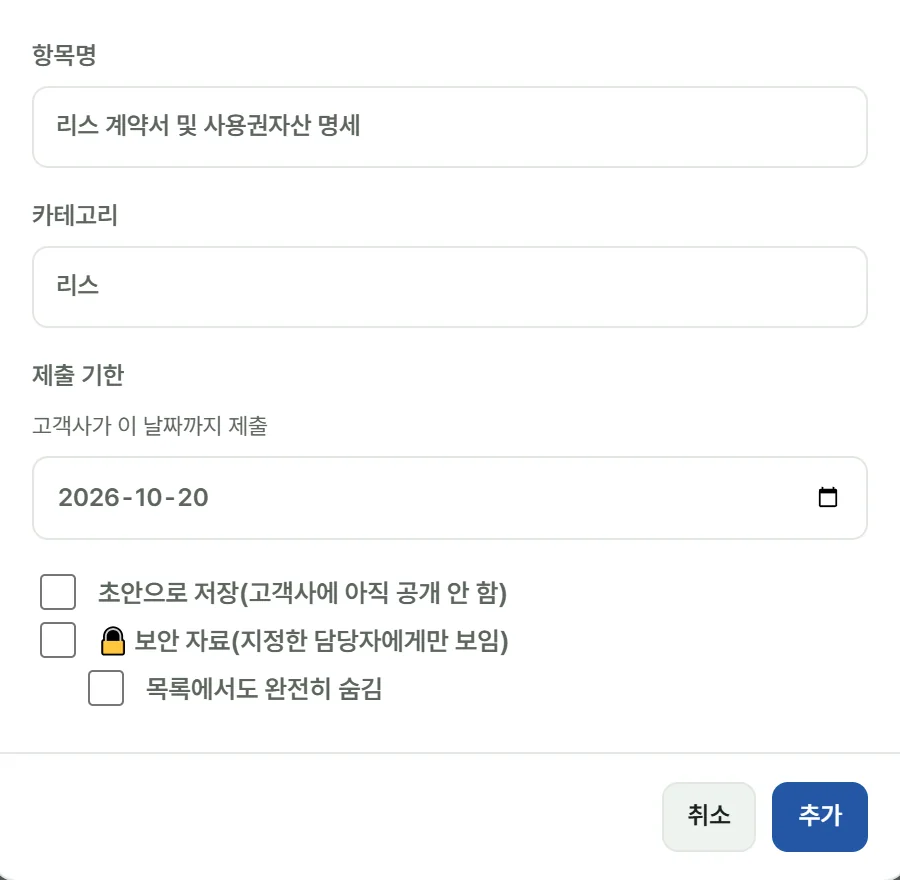
요청 목록은 빠르게, 공개는 한 번에
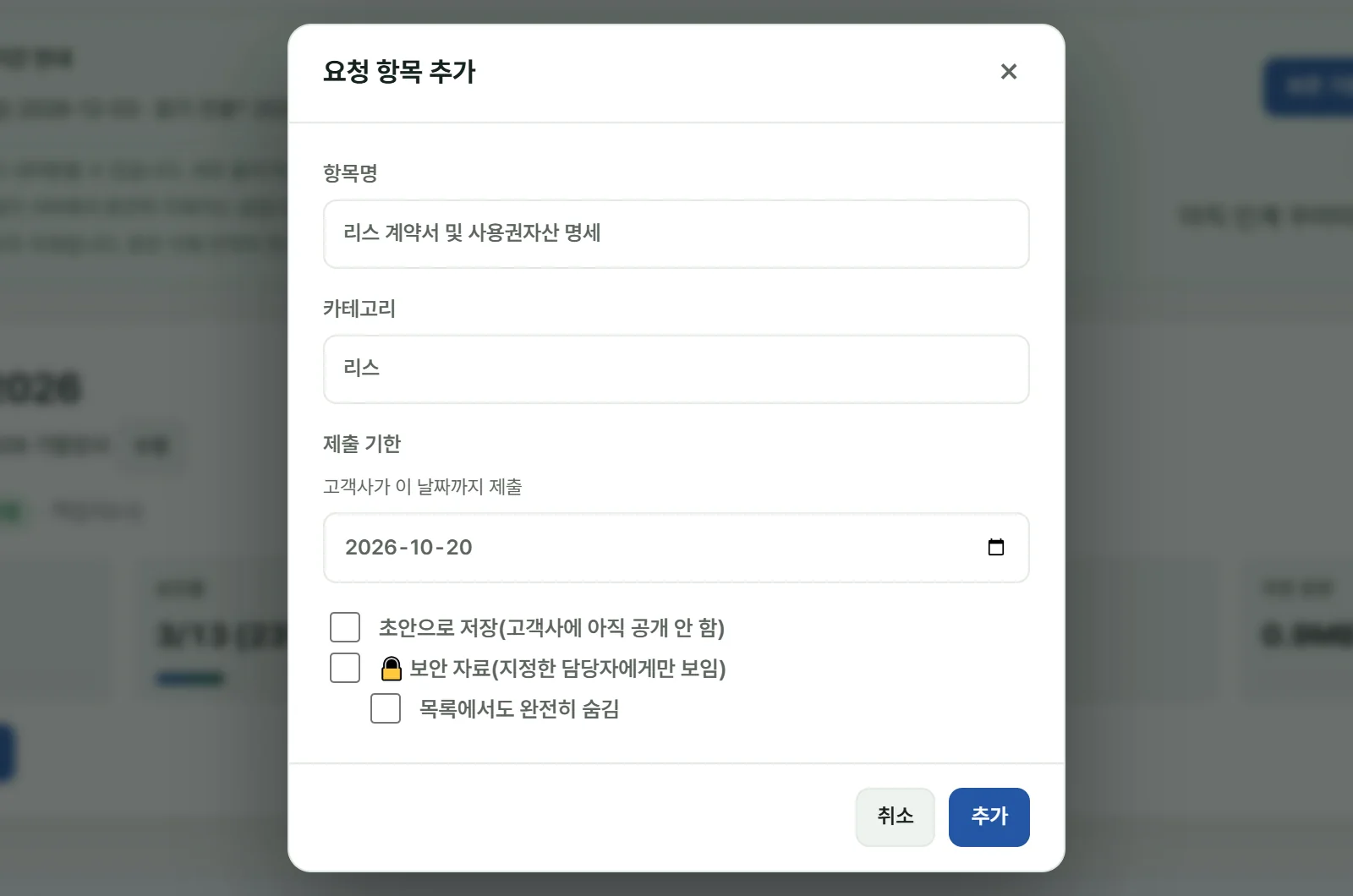
표준 PBC, 엑셀 일괄 등록, 내 템플릿, 전기 목록 복제로 반복 입력을 줄입니다. 다듬어 둔 초안은 「초안 일괄 배포」 한 번에 고객사 화면에 공개됩니다.
- 엑셀 일괄 등록은 미리보기에서 빈 항목명·기한 형식·중복을 먼저 알려 줍니다
- 등록한 뒤에도 항목명·분류·기한을 고칠 수 있고, 번호(No)는 바뀌지 않습니다
고객사
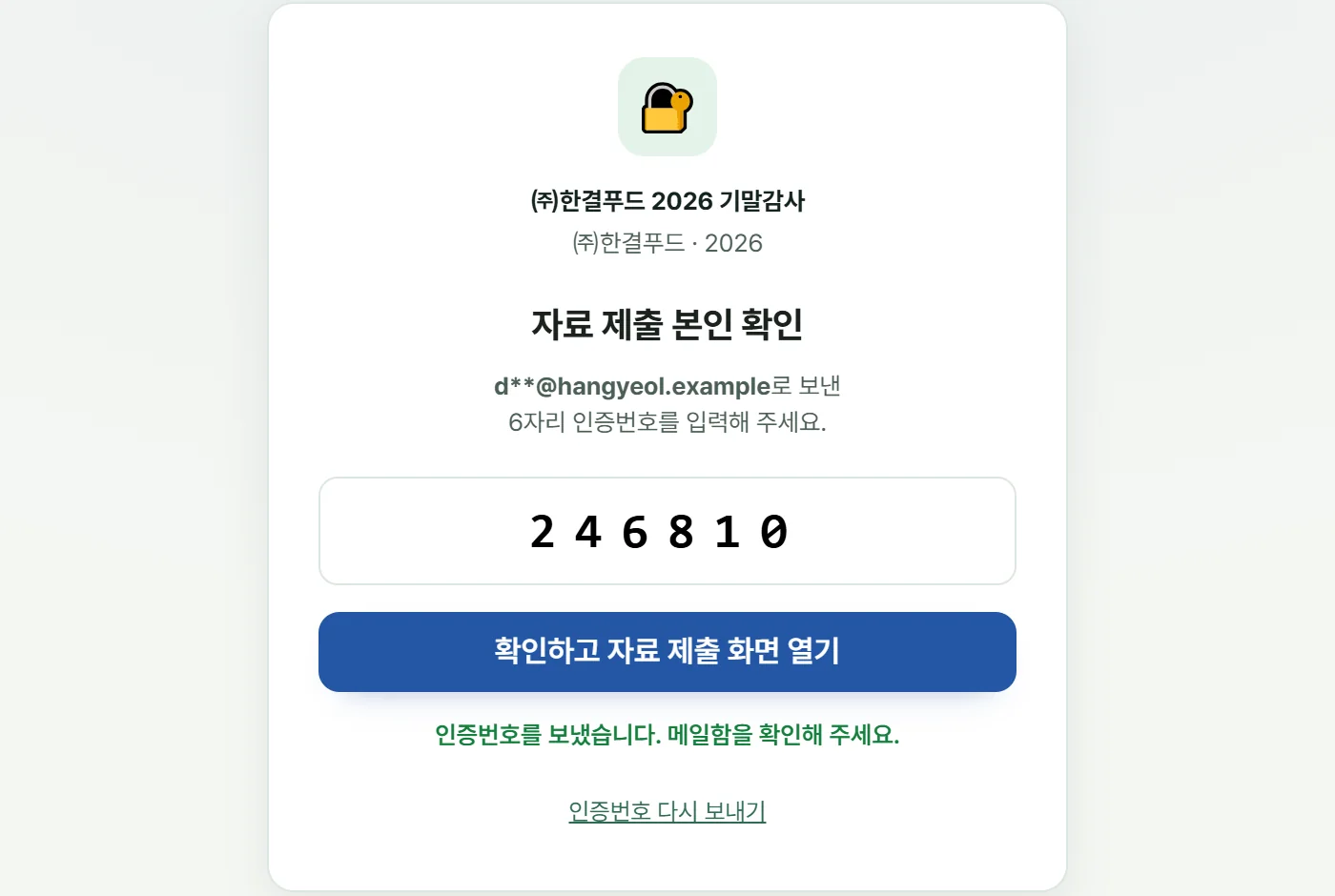
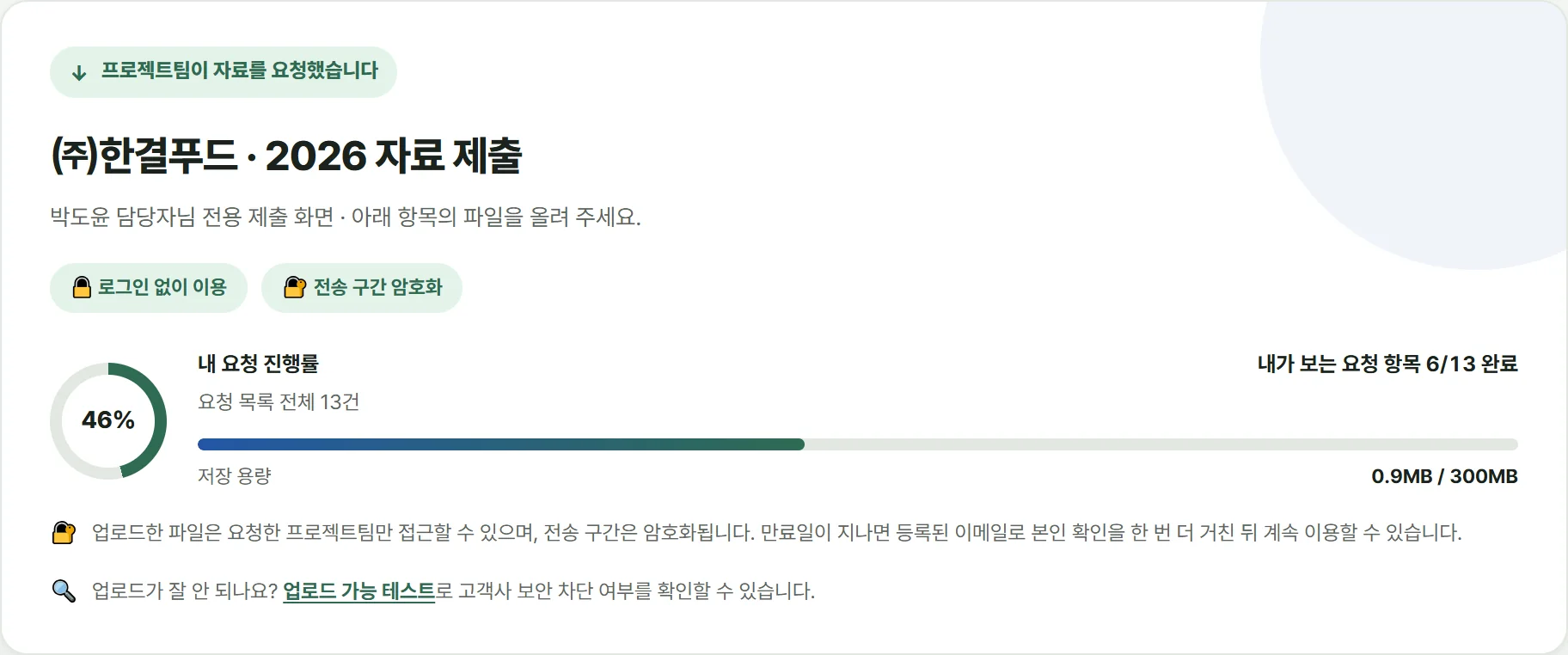
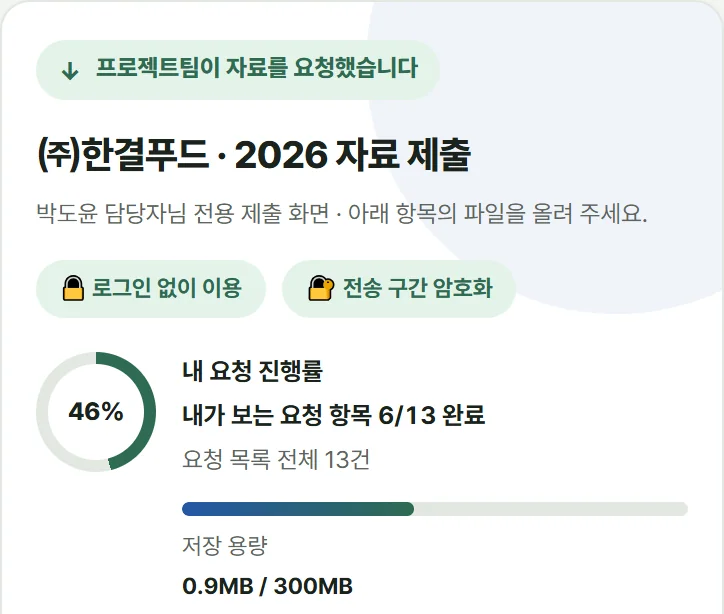
고객사는 가입 없이, 링크로 바로 제출
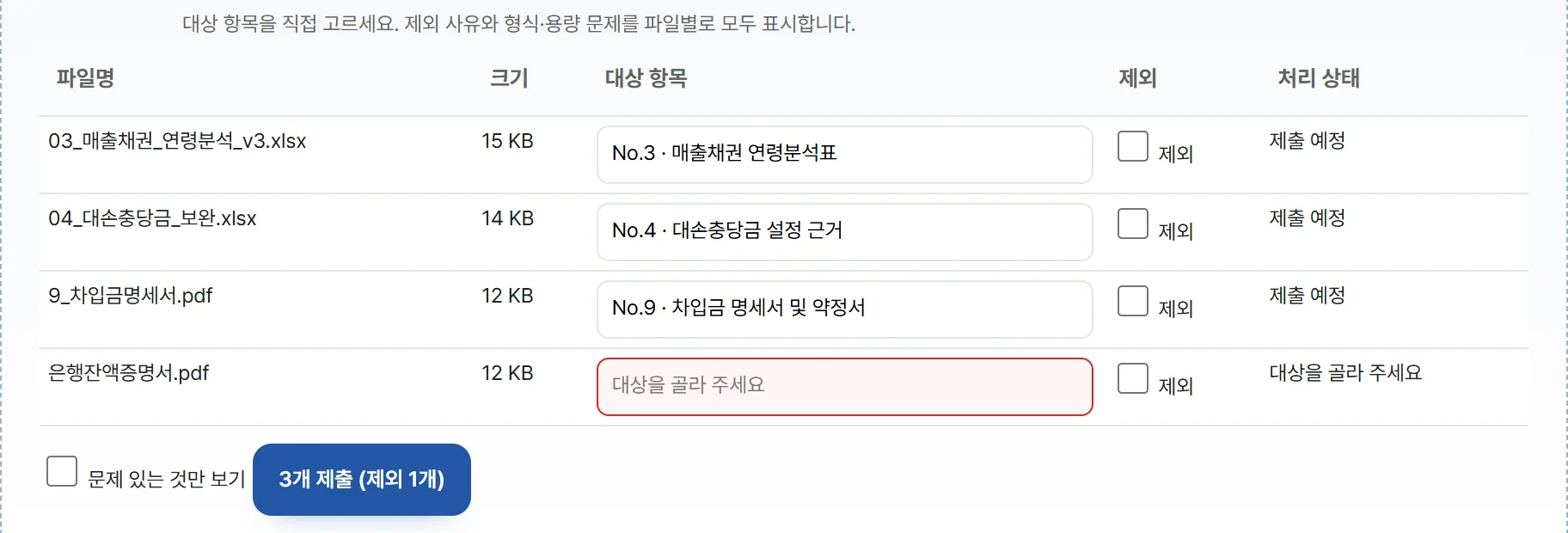
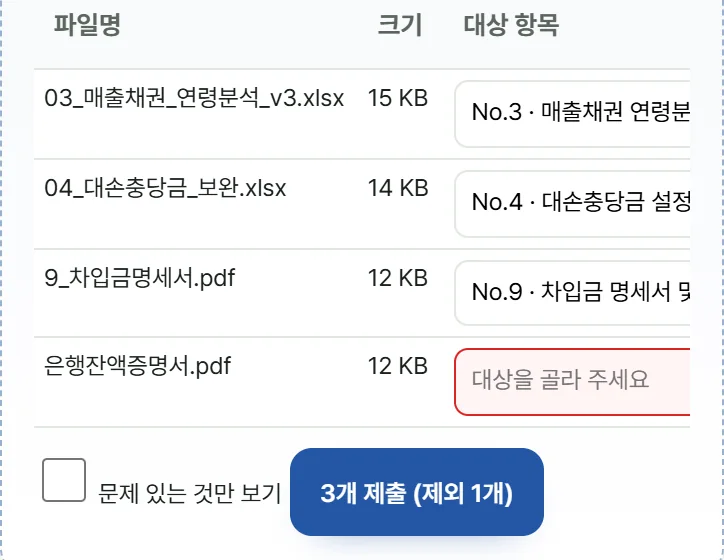
담당자마다 따로 열리는 제출 화면입니다. 메일 주소로 초대한 링크는 6자리 인증번호로 본인을 확인합니다. 여러 파일을 한꺼번에 고르면 파일명 앞 번호로 대상 항목을 미리 골라 두고, 제출 전에 표로 한 번 더 보여 줍니다.
- 고객사 담당자는 회원가입도, 비용도 없습니다
- 엑셀·한글·워드·PDF·이미지·ZIP 을 받습니다
감사인 → 고객사
검토·반려·재제출이 한 항목 안에서
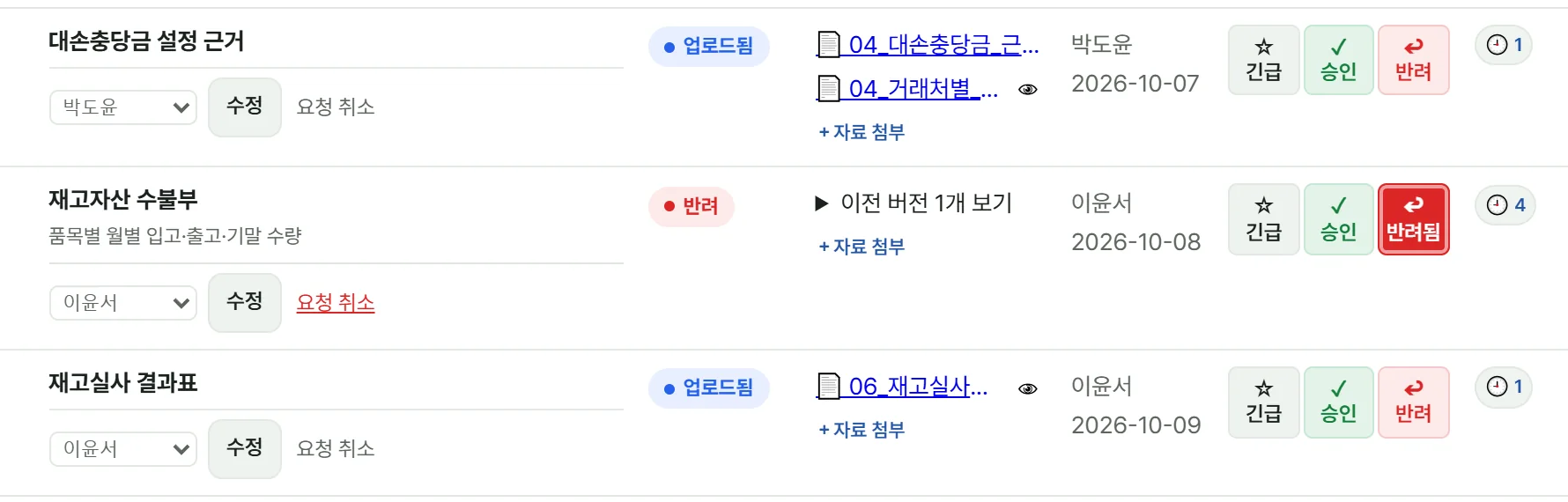
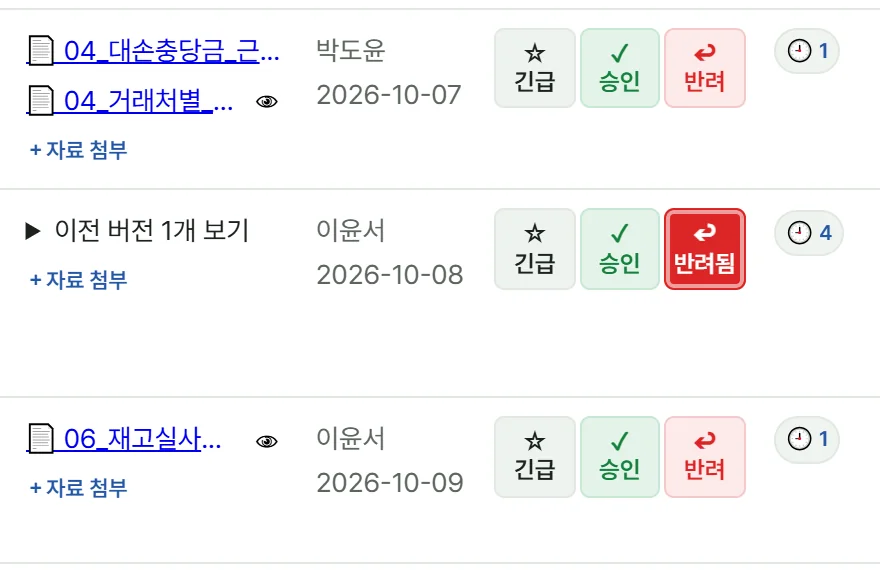
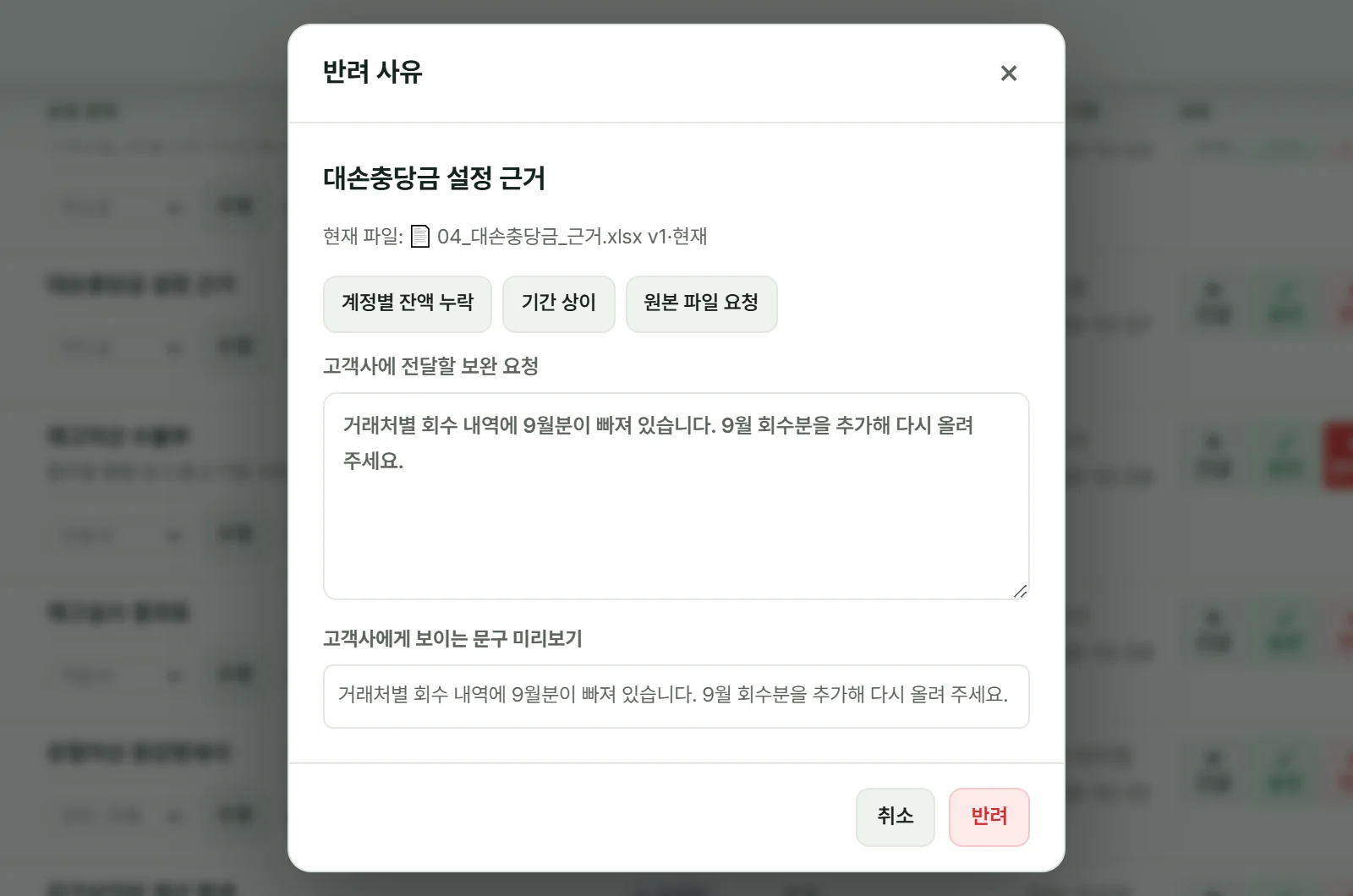
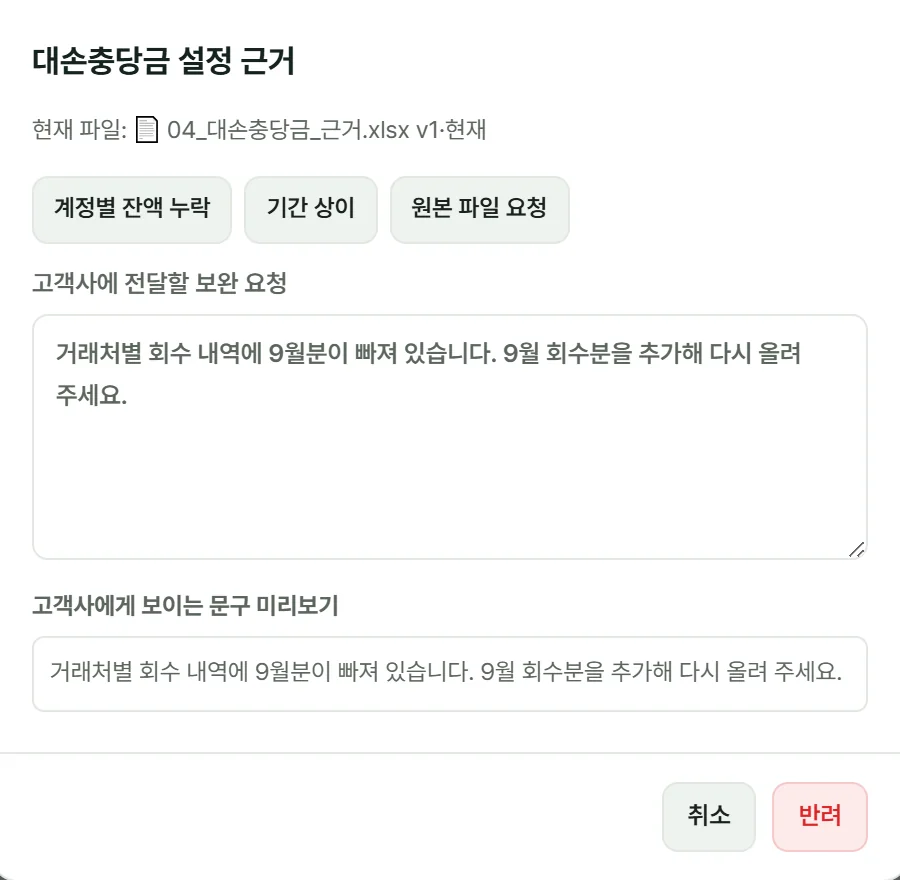
올라온 파일은 항목 줄에서 바로 내려받거나 미리 보고 승인·반려합니다. 반려 사유는 고객사 화면에 그대로 뜨고, 다시 올린 파일은 새 회차로 쌓여 이전 버전과 함께 남습니다.
- 자주 쓰는 반려 사유는 단추 한 번으로 채웁니다
- 항목마다 상태 변경·메모 이력이 남습니다
감사인
미제출과 검토 대기를 놓치지 않게
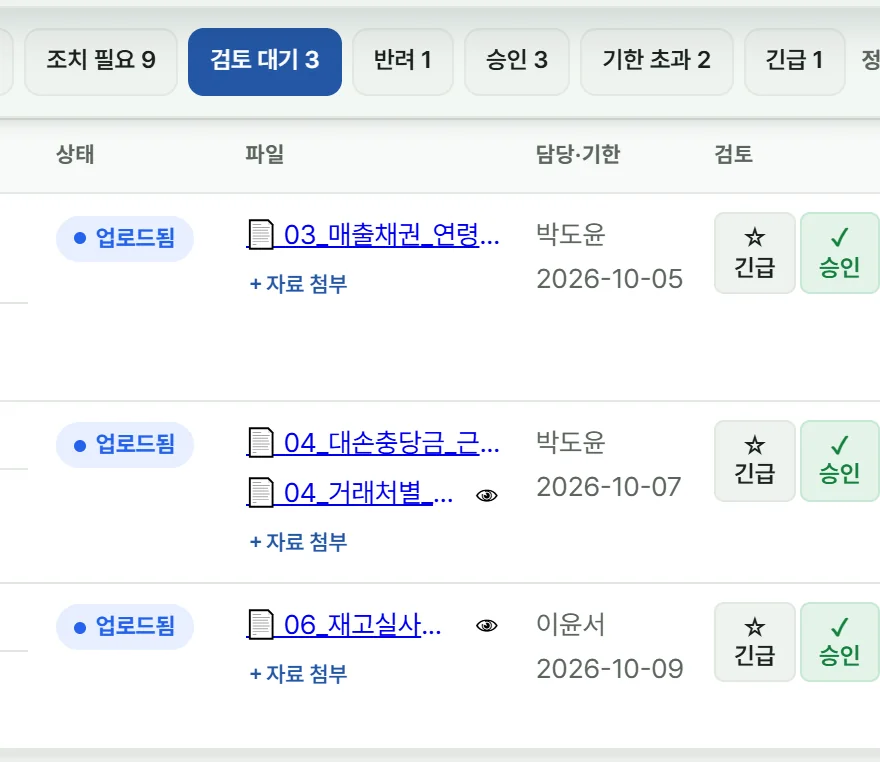
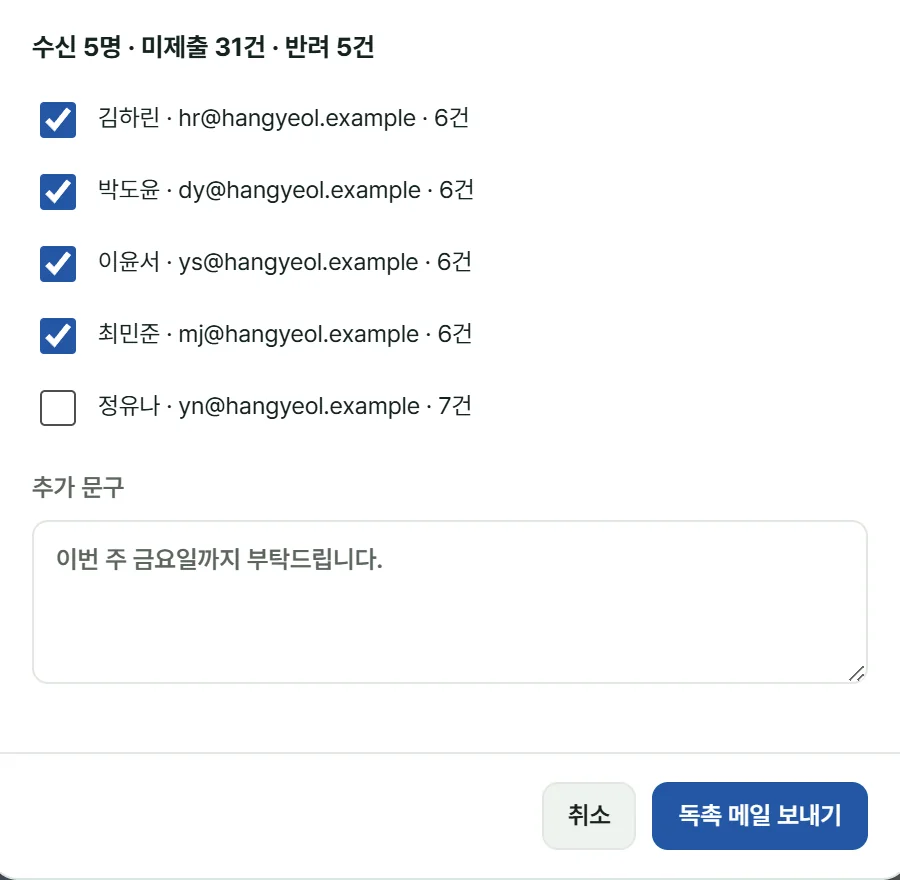
상태 탭과 검색으로 지금 볼 것만 남깁니다. 독촉 메일은 받는 사람과 각자의 미제출 건수를 먼저 보여 주고, 변동이 있을 때만 가는 요약 메일과 인앱 알림이 다음 할 일을 알려 줍니다.
- 보낸 독촉은 성공·실패 수와 시각이 남습니다
- 고객사는 「제출 예정일」로 언제 낼지 먼저 알려 줄 수 있습니다
감사인 → 고객사
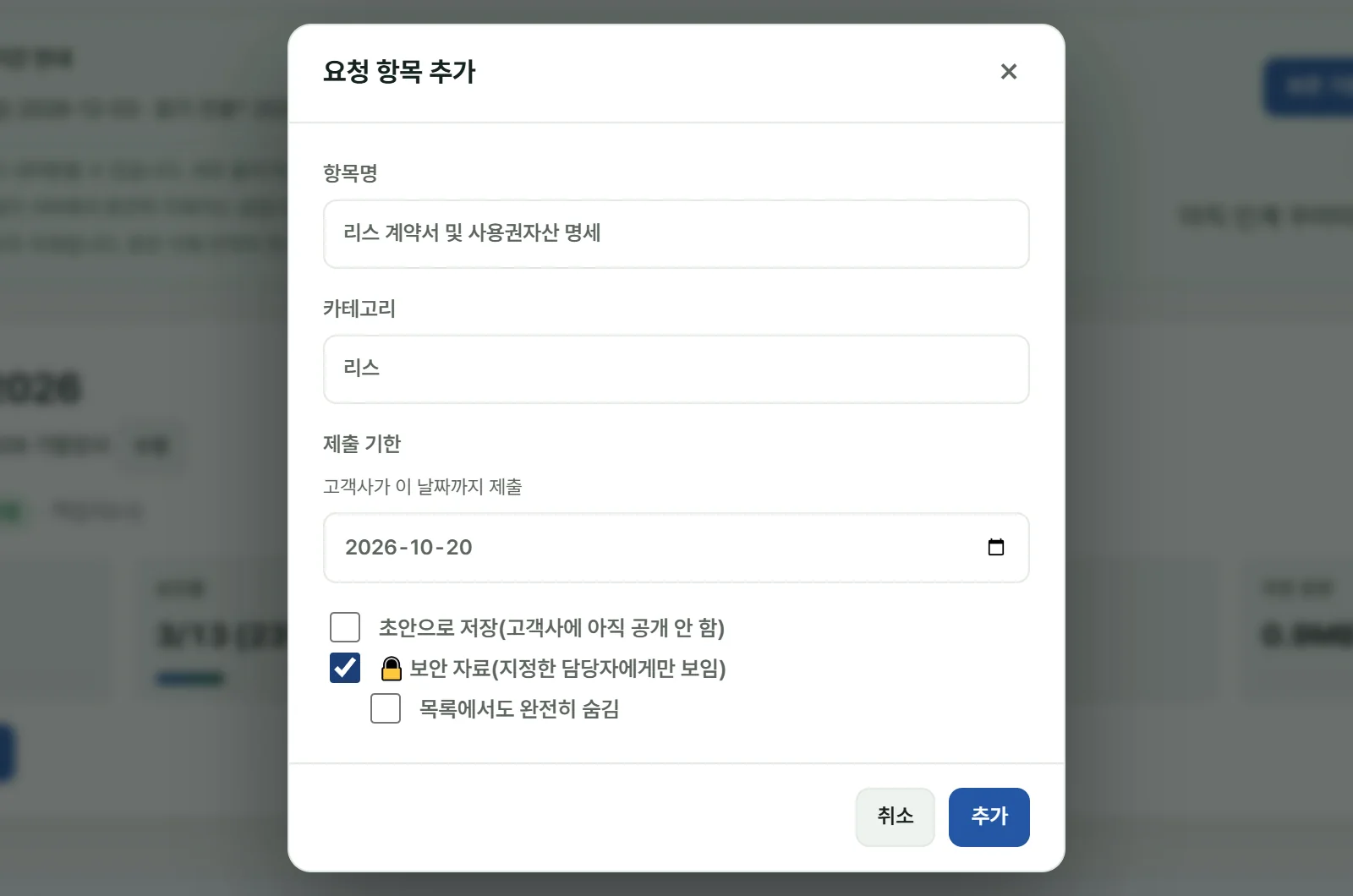
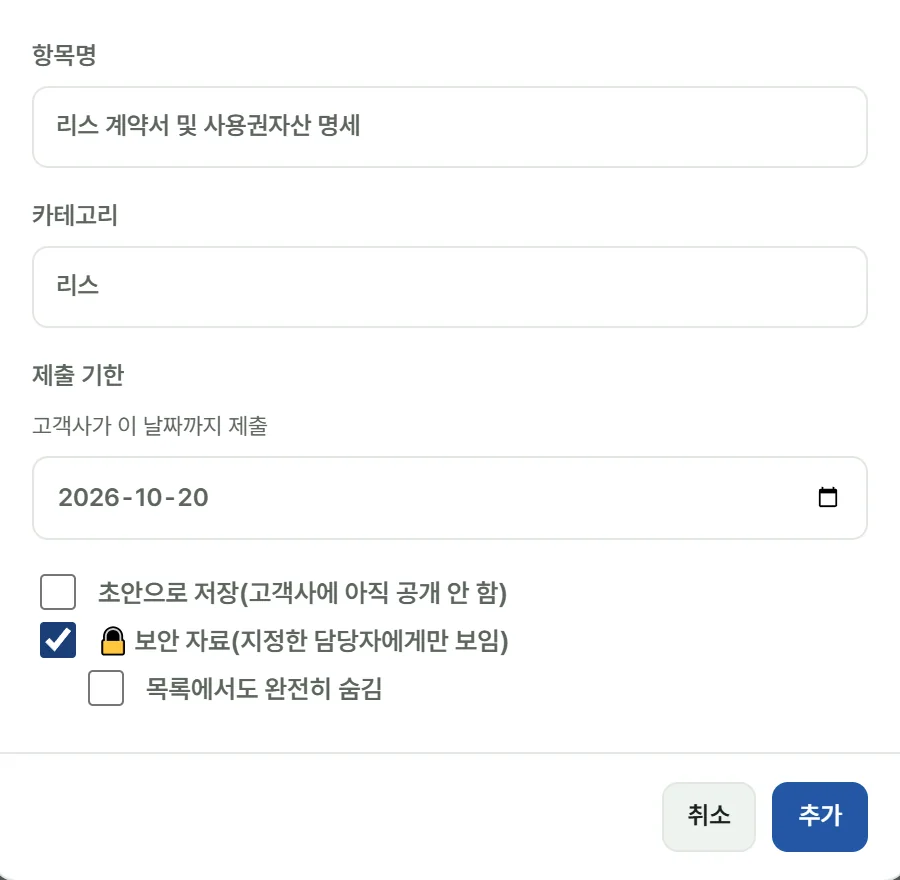
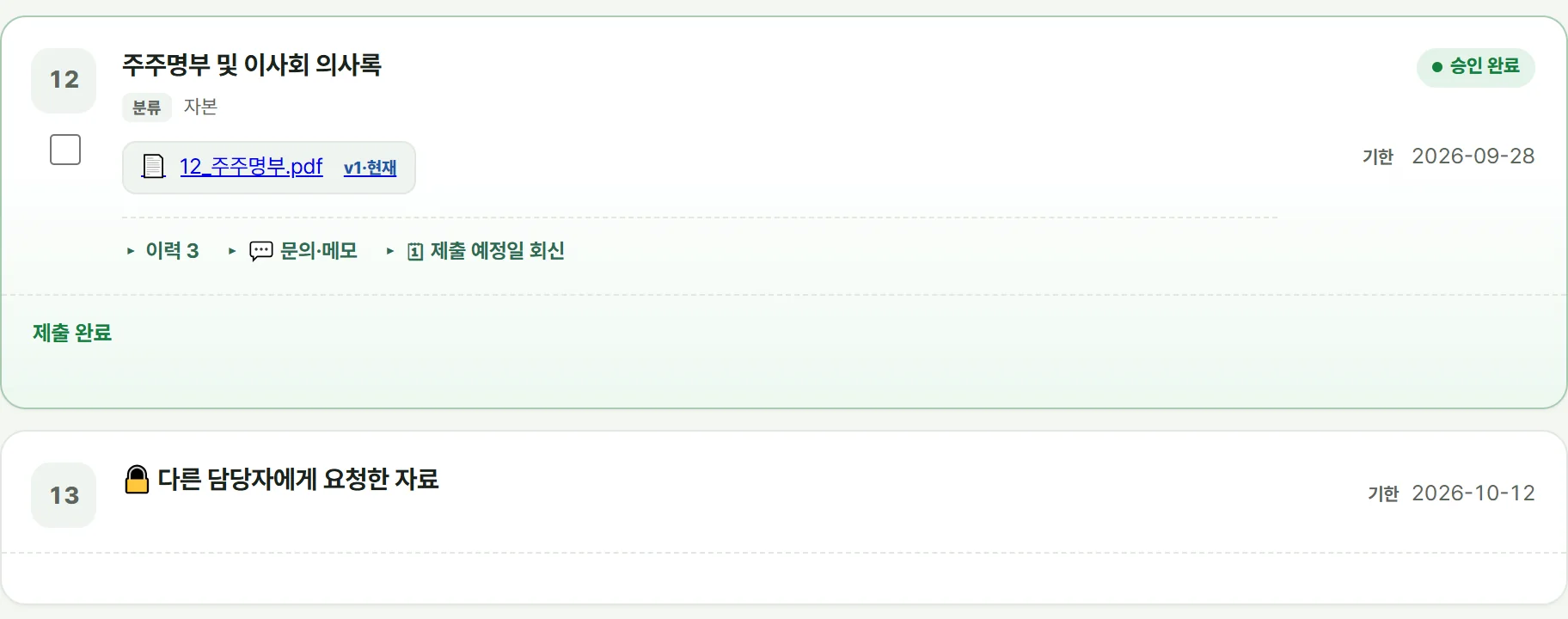
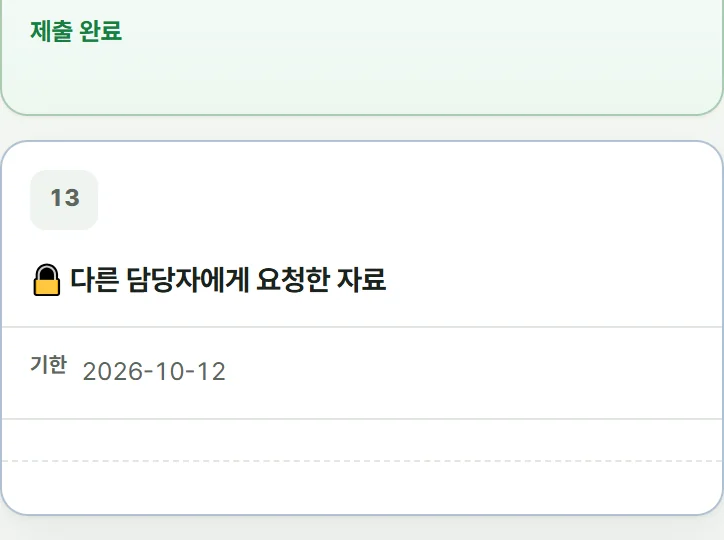
🔒 보안 자료는 지정한 담당자에게만
급여·지분처럼 일부만 봐야 하는 자료는 보안 자료로 지정합니다. 다른 담당자 화면에는 번호와 기한만 남아, 목록이 빠짐없는지는 확인하되 내용은 볼 수 없습니다.
- 필요하면 「목록에서도 완전히 숨김」으로 자리조차 남기지 않습니다
사용 흐름
끊기지 않는 다섯 단계.
프로젝트 개설부터 최종 자료 묶음까지, 같은 기록 위에서 이어집니다.
- 1감사인프로젝트 개설
고객사명, 회계연도, 누가 자료를 요청하는지와 보존 기준일을 정합니다.
- 2감사인요청 목록 구성
표준·템플릿·엑셀·전기 복제로 항목을 만들고, 초안을 다듬어 공개합니다.
- 3고객사담당자 초대·제출
초대 메일의 링크로 들어온 담당자가 자기 몫의 파일을 올리고 메모를 남깁니다.
- 4감사인검토·반려·승인
최신 제출본을 보고 승인하거나, 사유를 적어 다시 요청합니다.
- 5감사인내려받기·보관
선택한 자료를 ZIP 으로 받고, 보관 일정에 따라 정리합니다.
각 단계의 자세한 사용법은 사용설명서에 있습니다 — 고객사 담당자에게 그대로 보내도 되는 문서입니다.
두 화면, 하나의 상태
감사팀도, 고객사도
자기 할 일만 분명하게.
감사팀 · 로그인해서 씁니다
전체 진행률과 검토 병목을 봅니다.
- 요청자·담당자·기한을 한꺼번에 관리
- 미제출·검토 대기·기한 초과 집계
- 승인·반려와 항목별 메모 이력
- 선택 자료 ZIP 내려받기와 파일 접근 기록
고객사 담당자 · 가입하지 않습니다
받은 요청과 제출 상태를 확인합니다.
- 초대 링크와 이메일 인증번호로 접속
- 일반 요청은 함께 보고, 보안 요청은 지정된 사람만
- 여러 파일 한꺼번에 제출, 반려 사유 확인
- 최신 제출본과 승인 상태 확인
통제와 추적
메일 첨부보다 링크 접근을 관리하기 쉽게.
이메일 초대 인증, 담당자별 접근 해제, 최근 파일 미리보기·다운로드 이력, 예정된 보관 종료를 하나의 운영 흐름에서 관리합니다.
프로젝트별 접근 관리
팀원과 고객사 담당자를 나눠 두고, 필요할 때 링크와 인증 상태를 바로 해제합니다.
파일 접근 기록
누가 어떤 파일을 열거나 내려받았는지 최근 접근 이력으로 확인합니다.
업로드 파일 검사
운영 환경에서는 파일을 영구 저장하기 전에 악성 파일 검사를 거칩니다.
예정된 보관 종료
프로젝트 종료일을 기준으로 아래 일정이 정해지고, 필요하면 연장합니다.
보관 일정 프로젝트 종료일 기준
- 종료일프로젝트 종료
보존 기준일. 미입력이면 개설일 + 2개월
- +7일읽기 전용
열람·다운로드는 계속 됩니다
- +14일파일 삭제
요청 목록(항목명·분류·기한)은 남습니다
- +1년완전 삭제
요청 목록까지 지워집니다
이용 요금
프로젝트 단위로,
필요한 만큼 시작하세요.
프로젝트 1개까지 · 2026-11-30까지 오픈베타 기간에는 프로젝트를 1개까지 만들 수 있습니다. 쓰지 않는 프로젝트를 지우면 새로 만들 수 있습니다.
- 이용 방식
- 오픈베타 기간 중 무료
- 차감 기준
- 추가 차감 없음
- 제공 방식
- 브라우저에서 실행
- 프로젝트 개설·저장공간·기간 연장
- 차감 없음
- 동시에 운영할 수 있는 프로젝트
- 1개까지
- 고객사 담당자
- 가입·비용 없음
고객사 담당자에게는 비용이 들지 않습니다. 결제·충전과 최종 이용 조건은 내 계정에서 확인할 수 있습니다.